QR-bestellen aan tafel en QR-kaarten printen
Met QR-bestellen scannen uw gasten de QR-code op hun tafel en bestellen ze op hun eigen telefoon. Ze zien het menu van een kiosk, met de producten, de stijl en de talen van die kiosk. De bestelling komt op de tafel in de kassa en gaat direct naar de keuken, of eerst langs de bediening. Vanaf de telefoon kan de gast ook de bediening roepen of om de rekening vragen.
Wat heeft u nodig?
- Een restaurantkassa met tafelbeheer en ruimtes met tafels.
- Een kiosk waarvan de gasten het menu zien. Hoe u een kiosk maakt, leest u in Een zelfbestelkiosk inrichten. De categorieën, de prijslijst, de talen en het uiterlijk van deze kiosk bepalen wat de gast aan tafel ziet.
- Een open sessie van de restaurantkassa. Is de kassa gesloten, dan kan de gast niet bestellen.
QR-bestellen aanzetten per ruimte
U zet QR-bestellen aan per ruimte (bijvoorbeeld Restaurant, Bar of Terras).
- Ga naar het Kassa-dashboard, klik op de ⋮ bij de restaurantkassa en kies Instellingen.
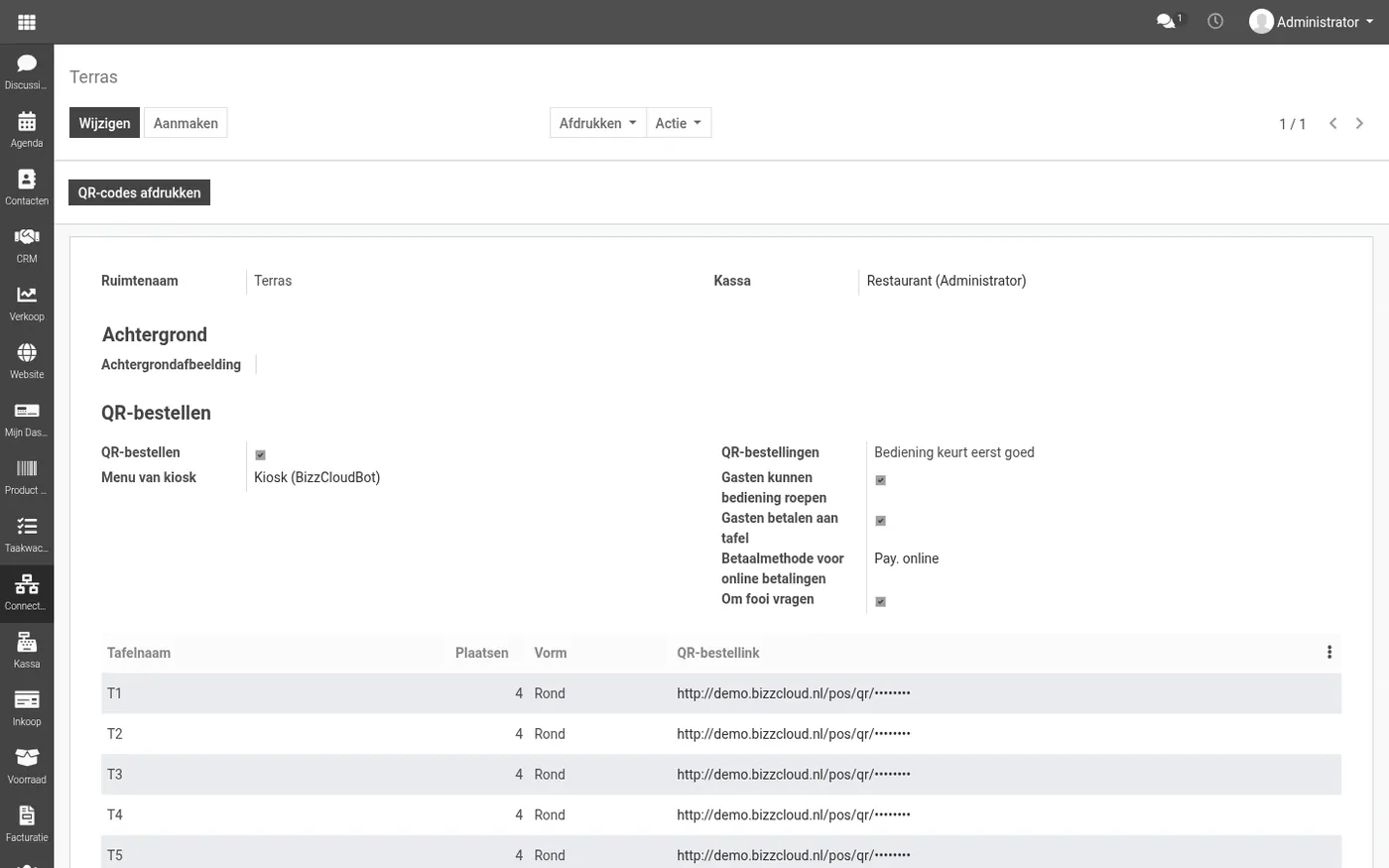
- Klik bij Tafelbeheer op de knop Ruimtes en open de ruimte.
- Vink onder QR-bestellen het vakje QR-bestellen aan.
- Kies bij Menu van kiosk de kiosk waarvan de gasten het menu zien.
- Kies bij QR-bestellingen:
- Direct naar de keuken: de keuken krijgt de bestelling meteen (bij gangen de eerste gang; de bediening roept de volgende af).
- Bediening keurt eerst goed: de bestelling staat op de tafel in de kassa; de bediening controleert hem en stuurt hem naar de keuken.
- Laat Gasten kunnen bediening roepen aan als de gast vanaf de telefoon de bediening mag roepen of om de rekening mag vragen.
- Klik op Opslaan.
Elke tafel van de ruimte krijgt nu een eigen QR-code. In de tafellijst van de ruimte ziet u per tafel de QR-bestellink.
QR-kaarten printen
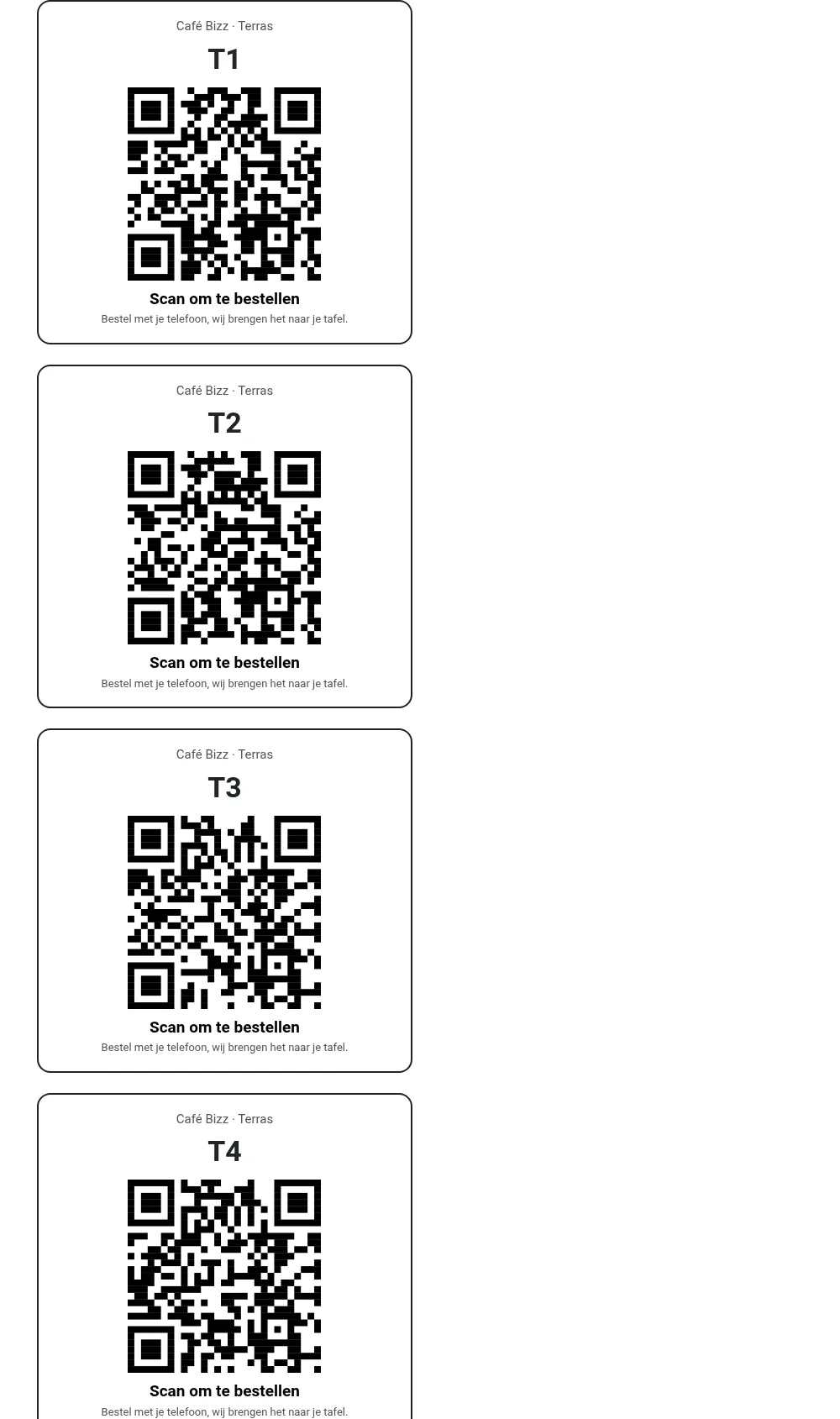
Klik bovenaan het formulier van de ruimte op QR-codes afdrukken. U krijgt een PDF met een kaart per tafel (vier per pagina), met de naam van uw bedrijf en de ruimte, het tafelnummer, de QR-code en de tekst Scan om te bestellen.
Is een geprinte kaart kwijt of wilt u een oude code ongeldig maken, open dan de tafel en klik op Nieuwe QR-code. Let op: de geprinte QR-code van die tafel werkt daarna niet meer, dus print de kaart opnieuw.
Zo bestelt de gast
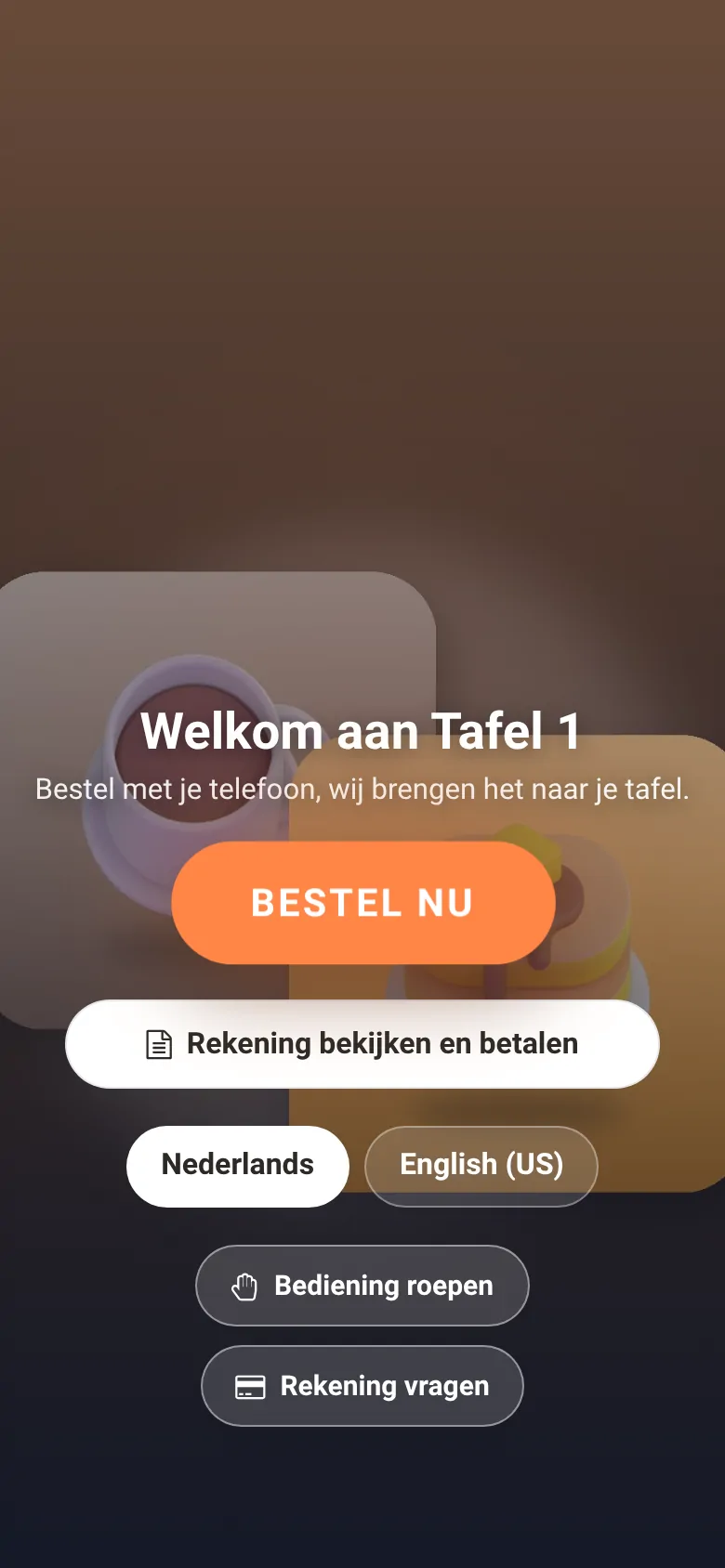
- De gast scant de QR-code op tafel. Het menu opent op zijn telefoon met Welkom aan en de naam van de tafel.
- De gast kiest producten, menu's en opties en plaatst de bestelling.
- Bij Direct naar de keuken ziet de gast Je bestelling gaat naar de tafel; bij Bediening keurt eerst goed ziet hij De bediening bevestigt je bestelling. Daarna kan hij met Nog iets bestellen verder bestellen.
- Met Bediening roepen of Rekening vragen waarschuwt de gast de bediening.
De gast betaalt aan tafel, zoals bij elke tafelbestelling. Wilt u dat de gast de rekening zelf online betaalt, zie dan Order & Pay: gasten betalen aan tafel.
QR-bestellingen in de kassa
- Komt er een QR-bestelling binnen, dan verschijnt in de kassa een melding, bijvoorbeeld Tafel 4: QR-bestelling om goed te keuren of Tafel 4: QR-bestelling, de keuken heeft hem. Op het tafelplan krijgt de tafel een QR-teken.
- Roept een gast de bediening of vraagt hij om de rekening, dan ziet u … roept de bediening of … vraagt om de rekening, en licht de tafel op in het tafelplan.
- Opent u de tafel, dan voegt de kassa de QR-bestelling toe aan de open bestelling van de tafel en verdwijnt de markering.
- Bij Bediening keurt eerst goed controleert u de bestelling en stuurt u hem zoals gewoonlijk naar de keuken.
Alle manieren van bestellen op één pagina
Onder Kassa > Configuratie > QR-bestellen opent een pagina Zo kun je bestellen. Daarop staan per ruimte enkele QR-codes van tafels, een link naar de PDF met QR-codes van alle tafels, per kiosk de QR-code voor afhalen en de link naar de kiosk, en de link naar de kassa voor de bediening. Handig om alles te testen met uw eigen telefoon of om te laten zien aan uw personeel.