De bestelpagina vormgeven en op uw website zetten
Geef de bestelpagina de uitstraling van uw zaak, zet hem op uw website en pas de e-mails en berichten aan de gast aan. U vindt alles bij Kassa > Online bestellen > Instellingen.
Tabblad Vormgeving
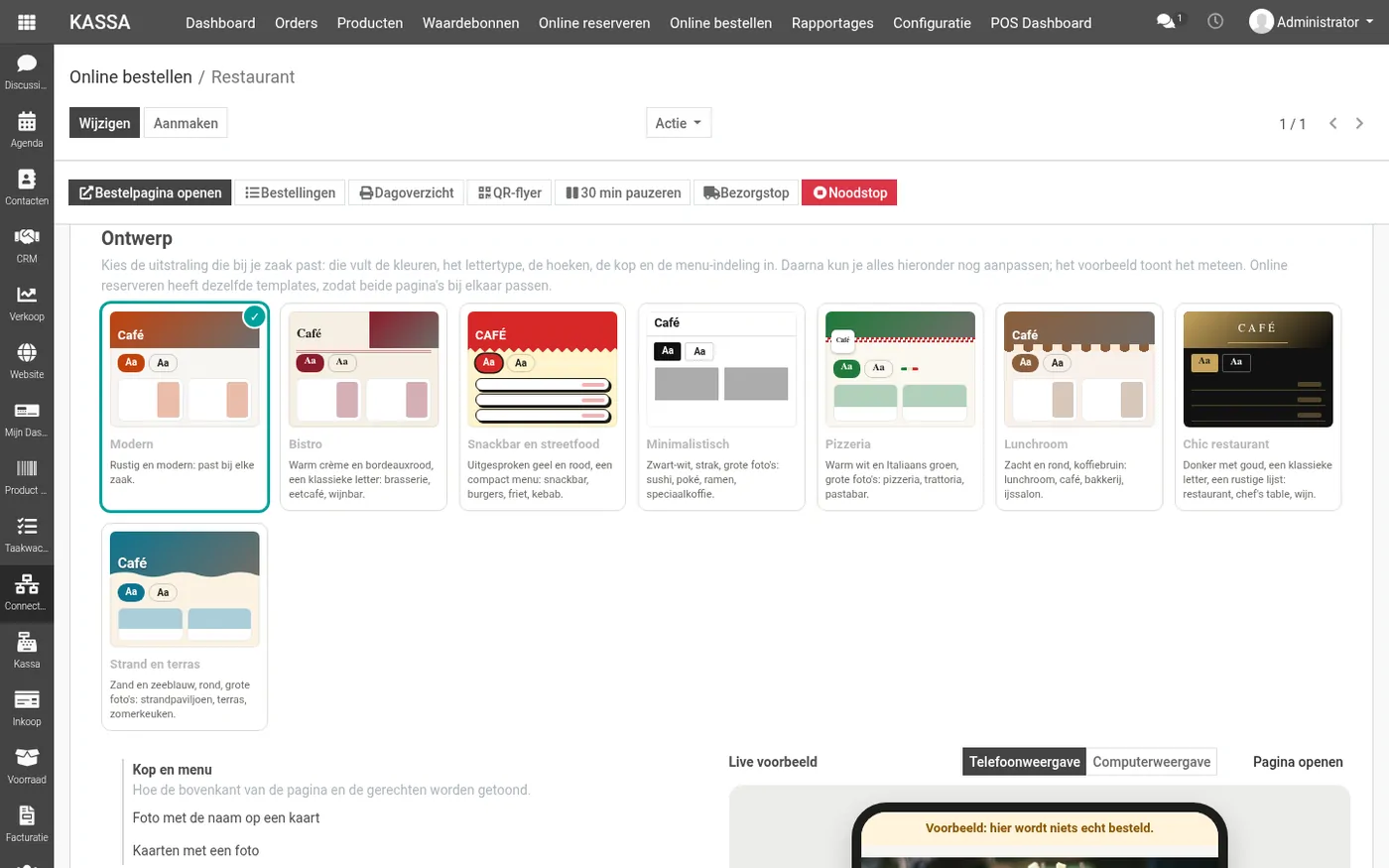
Kies onder Ontwerp de uitstraling die bij uw zaak past: Modern, Bistro, Snackbar en streetfood, Minimalistisch, Pizzeria, Lunchroom, Chic restaurant of Strand en terras. Een ontwerp vult de kleuren, het lettertype, de hoeken, de kop en de menu-indeling in. Daarna kunt u alles nog aanpassen:
- Kop en menu: hoe de bovenkant van de pagina en de gerechten worden getoond, bijvoorbeeld een foto met de naam op een kaart, en kaarten met een foto.
- Breedte en winkelwagen: een gecentreerde kolom of de volle breedte, en de winkelwagen naast het menu, vast rechts, of achter een knop (zoals op de kiosk).
- Kleuren: de hoofdkleur (knoppen, prijzen), de achtergrond, en licht of donker.
- Lettertype en hoeken.
- Logo en omslagfoto, Naam naast het logo tonen en Productfoto's.
Het Live voorbeeld toont elke wijziging meteen, als Telefoonweergave of Computerweergave. In het voorbeeld kan niets besteld worden. Sla op om de wijzigingen op de bestelpagina te zetten.
Online reserveren heeft dezelfde ontwerpen, zodat beide pagina's bij elkaar passen.
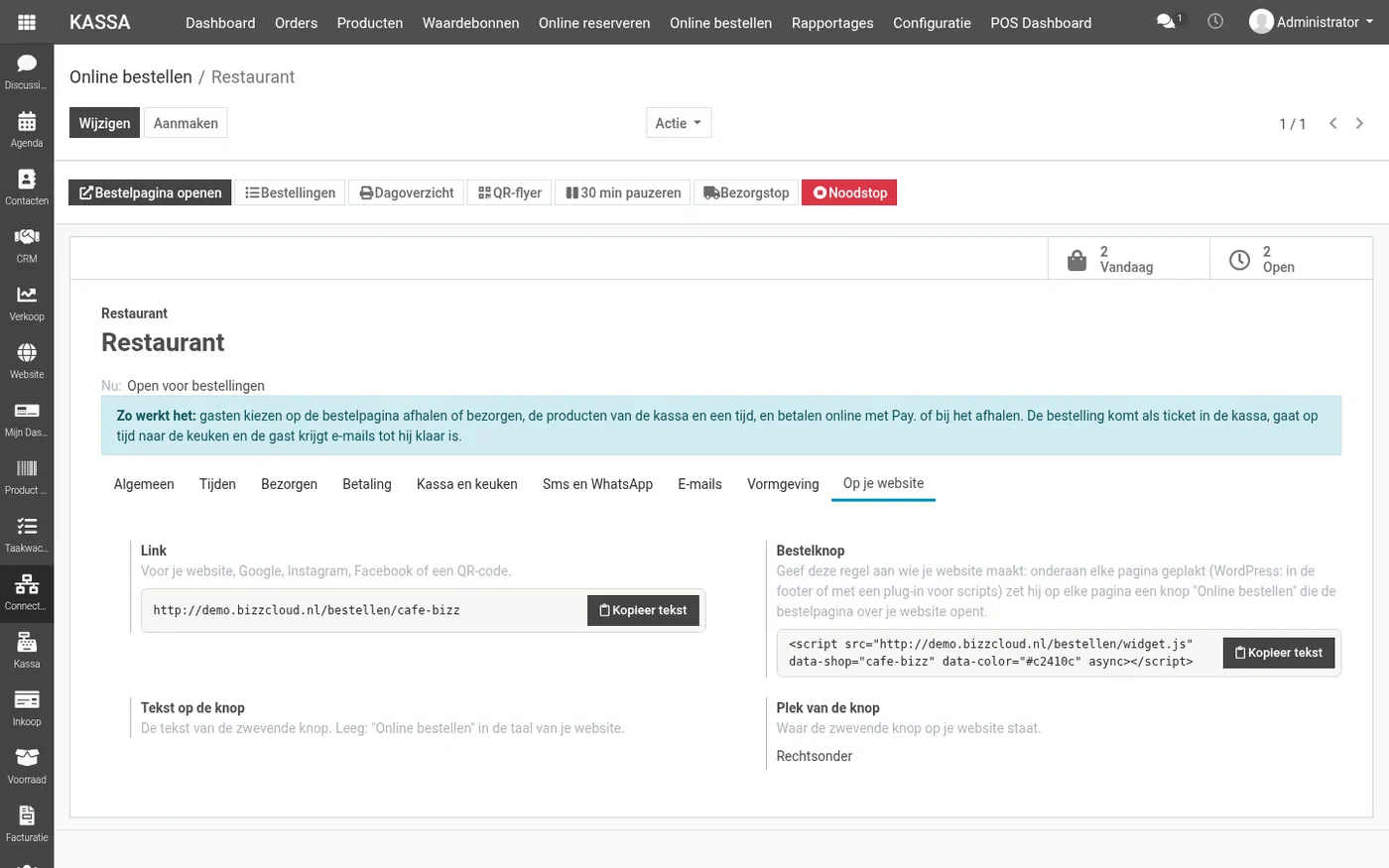
Tabblad Op je website
- Link: de link naar de bestelpagina, voor uw website, Google, Instagram, Facebook of een QR-code. Kopieer hem met Kopieer tekst.
- Bestelknop: een regel om aan uw websitebouwer te geven. Onderaan elke pagina geplakt (WordPress: in de footer of met een plug-in voor scripts) zet hij op elke pagina een knop Online bestellen, die de bestelpagina over uw website opent.
- Tekst op de knop: leeg is Online bestellen in de taal van uw website.
- Plek van de knop: waar de zwevende knop op uw website staat, bijvoorbeeld rechtsonder.
Heeft u een BizzCloud-website, dan zet u de bestelpagina ook met een bouwblok op een pagina.
QR-flyer
Met de knop QR-flyer bovenaan de instellingen drukt u een flyer af met de QR-code van uw bestelpagina, bijvoorbeeld om mee te geven met afhaalbestellingen of in de brievenbus te doen. Bestellingen via de flyer worden apart geteld, zodat u ziet wat de flyer oplevert.
Tabblad E-mails
De gast krijgt e-mails als de bestelling is ontvangen, bevestigd, klaar om af te halen of onderweg is, en als hij wordt geweigerd of geannuleerd. Na het overhandigen volgt eventueel een reviewverzoek. Per e-mail en per taal kunt u uw eigen tekst schrijven. Die vervangt de aanhef en de opening; de bestelling, de tijd en de knop blijven staan. Leeg: de standaardtekst.
U kunt plaatshouders gebruiken: {naam}, {restaurant}, {nummer}, {tijd} en {totaal}. De Slottekst komt onder elke e-mail. Met Voorbeeld van de e-mails ziet u hoe ze eruitzien.
Tabblad Sms en WhatsApp
Naast de e-mail kan de gast een kort bericht krijgen op zijn telefoon, in zijn taal, met de link om de bestelling te volgen: als hij is bevestigd, klaar om op te halen of onderweg is, en als hij is geweigerd of geannuleerd. Elk bericht kost een beetje, dus alles staat eerst uit. U heeft een eigen account nodig bij CM.com of Spryng; zie Sms en WhatsApp instellen (CM.com of Spryng). WhatsApp vraagt een door Meta goedgekeurd berichtsjabloon. Zonder sjabloon stuurt WhatsApp, anders sms een sms.