Arrangementen bij online reserveren
Een arrangement is een chef's menu, een brunch, een kerstdiner of een dinnershow die gasten online boeken. Arrangementen staan met foto, prijs per persoon en data bovenaan de reserveringspagina, nog voordat de gast een dag kiest. Zo werkt de reserveringspagina ook als etalage voor je evenementen. Elk arrangement heeft daarnaast een eigen link voor de pagina van het evenement, een nieuwsbrief of social media.
Een arrangement aanmaken
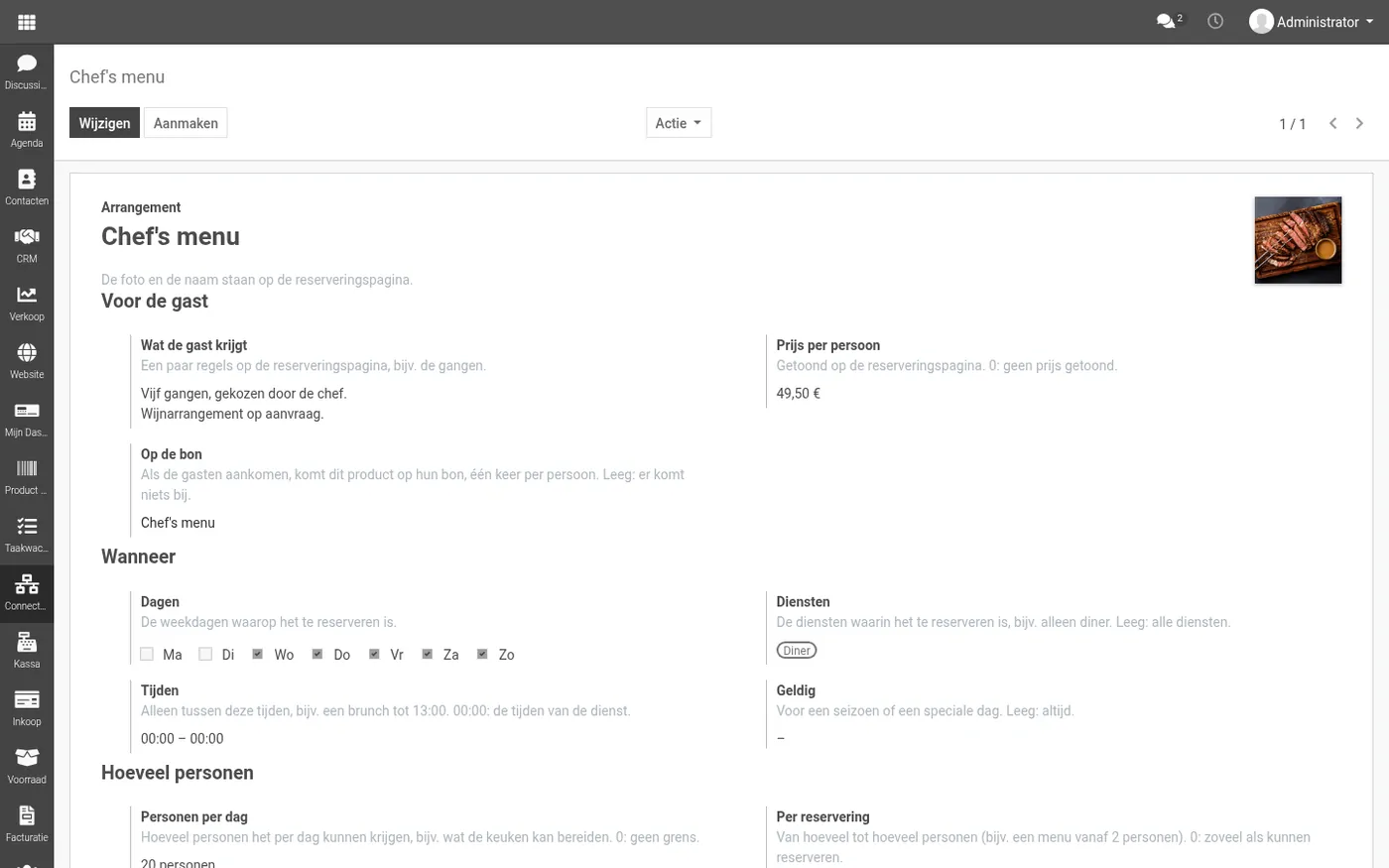
- Open de instellingen van online reserveren (Kassa > Online reserveren > Configuratie > Instellingen) en ga naar het tabblad Arrangementen.
- Voeg een regel toe. Er opent een formulier.
- Geef het arrangement een naam en een foto. De foto en de naam staan op de reserveringspagina.
- Vul onder Voor de gast in:
- Wat de gast krijgt: een paar regels op de reserveringspagina, bijvoorbeeld de gangen.
- Prijs per persoon: getoond op de reserveringspagina. Bij 0 wordt geen prijs getoond.
- Op de bon: als de gasten aankomen, komt dit product op hun bon voor het aantal gasten dat het arrangement nam. Leeg: er komt niets bij.
- Betalen bij reserveren: wat de gast online betaalt (zie hieronder).
- Bepaal onder Op je website of het arrangement Op het eerste scherm staat (standaard aan) en kopieer zo nodig de Link naar dit arrangement.
- Bepaal onder Wanneer de Dagen, de Diensten (leeg: alle diensten), de Tijden (00:00: de tijden van de dienst) en of het arrangement alleen in een periode Geldig is, bijvoorbeeld alleen op de avond van een show.
- Bepaal onder Hoeveel personen de Personen per dag (bijvoorbeeld wat de keuken kan bereiden; 0: geen grens) en Per reservering van hoeveel tot hoeveel personen (bijvoorbeeld een menu vanaf 2 personen). Zet zo nodig een Eigen annuleringstermijn aan (zie hieronder).
- Klik op Opslaan.
Met In gebruik uit blijft een arrangement bewaard, maar wordt het niet aangeboden. Een arrangement dat al in reserveringen is gekozen, kun je niet verwijderen; zet het dan uit.
Op de reserveringspagina
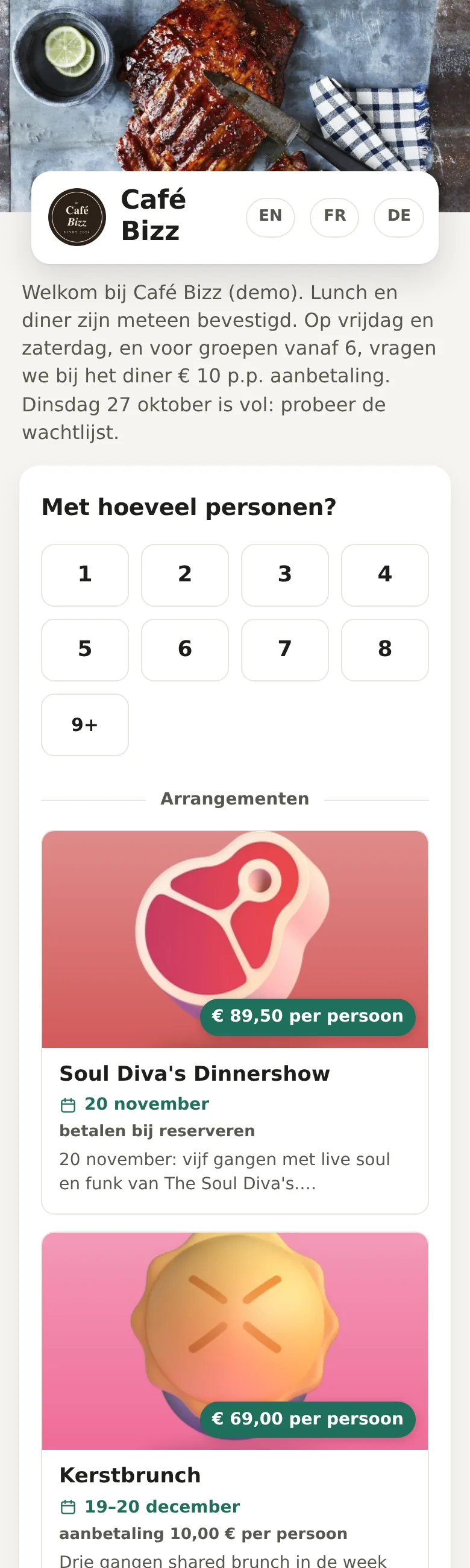
Een arrangement met Op het eerste scherm aan staat als kaart onder de knoppen voor het aantal personen, met de foto, de prijs per persoon en wanneer het te boeken is (bijvoorbeeld "20 november" of "vr, za"). Kiest de gast een kaart, dan ziet hij alleen nog de aantallen personen, dagen en tijden die bij dat arrangement passen. Een arrangement van één dag gaat na het aantal personen meteen naar de tijden.
Een arrangement zonder Op het eerste scherm, bijvoorbeeld een wijnarrangement, wordt pas aangeboden nadat de gast een dag en tijd heeft gekozen die passen, of via de eigen link.
Een eigen link en knop
In het formulier van het arrangement staat onder Op je website de Link naar dit arrangement, met een knop om hem te kopiëren. De link opent de reserveringspagina met het arrangement al gekozen. Staat de reserveerknop van BizzCloud al op je website (zie Online reserveren op je website zetten), gebruik dan de code onder Knop op je website. Die opent het reserveervenster op je eigen website met dit arrangement.
Gasten kiezen per persoon
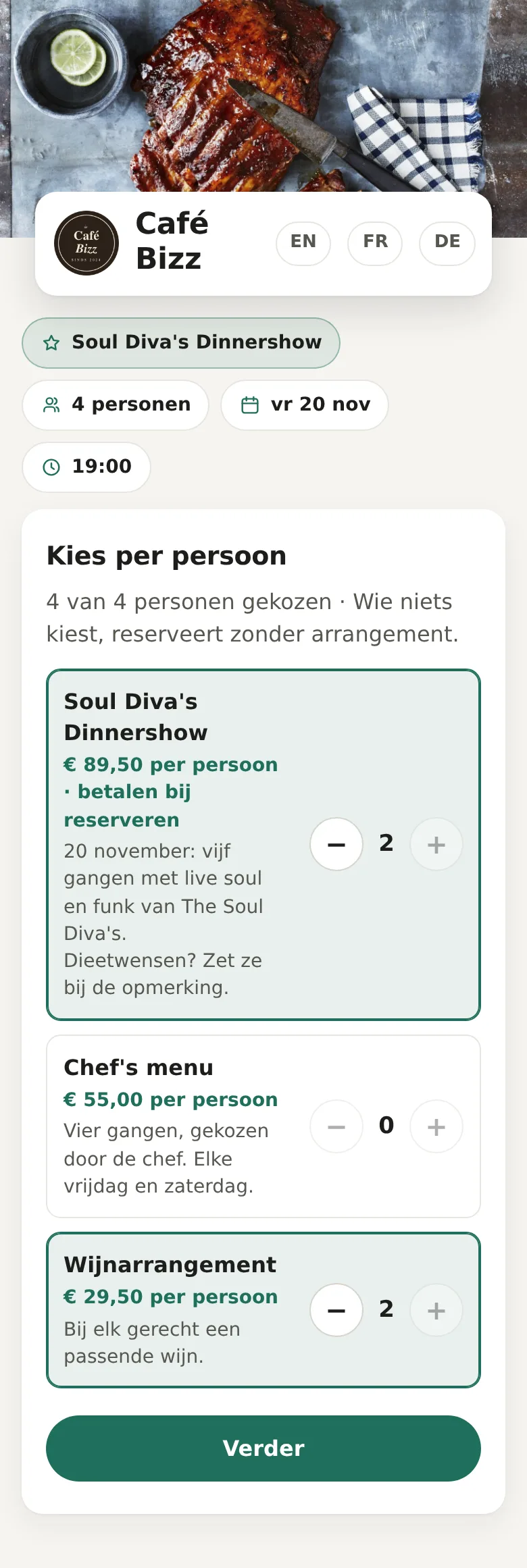
Zet op het tabblad Arrangementen de instelling Gasten kiezen per persoon aan. Dan kan iedere gast in één reservering een ander arrangement nemen, bijvoorbeeld 2× kerstmenu en 2× kindermenu, of 2 met en 2 zonder wijnarrangement. De gast verdeelt het gezelschap met plus- en minknoppen. Wie niets kiest, reserveert zonder arrangement, behalve in een dienst met Alleen met een arrangement: daar kiest iedereen een arrangement. Het minimum per reservering van een arrangement geldt dan voor het aantal gasten dat het neemt. Staat de instelling uit, dan geldt één arrangement voor het hele gezelschap.
Betalen bij reserveren
Met Betalen bij reserveren bepaal je per arrangement wat de gast online via Pay. betaalt:
- Volgens de aanbetalingsregels: de regels op het tabblad Aanbetaling.
- Niets vooraf.
- Een aanbetaling per persoon of Een aanbetaling per reservering, met een eigen bedrag.
- Alles vooraf (prijs x personen): het arrangement werkt als een ticket, bijvoorbeeld voor een dinnershow. Wie niet komt, heeft al betaald. Hiervoor moet het arrangement een prijs per persoon en een product bij Op de bon hebben.
De gast ziet het bedrag voordat hij bevestigt, bijvoorbeeld "Je betaalt € 179 direct online: het arrangement vooraf". Wat de gast betaalt, gaat bij aankomst van de rekening af. Annuleert de gast op tijd, dan krijgt hij het terug. Kiezen gasten per persoon, dan betalen de gasten met zo'n arrangement die betaling en de andere gasten volgens de aanbetalingsregels. Hiervoor moet Online een aanbetaling vragen aan staan; zie Aanbetaling bij reserveringen via Pay.
Een eigen annuleringstermijn
Zet Eigen annuleringstermijn aan om voor dit arrangement een andere termijn te gebruiken dan die van Online annuleren tot, bijvoorbeeld 48 uur voor een show. Tot zoveel uur van tevoren kan de gast online wijzigen of annuleren en krijgt hij een betaald bedrag terug. Zijn er in één reservering meerdere arrangementen, dan telt de langste termijn. De termijn wordt vastgelegd als de gast boekt: verander je de instelling later, dan geldt voor bestaande reserveringen nog de oude termijn.
Een dienst alleen met arrangement
Wil je op een avond alleen een vast menu serveren, bijvoorbeeld op kerstavond, maak dan een dienst met Geldig van en tot die dagen en zet Alleen met een arrangement aan. Gasten kunnen die dienst dan alleen met een van zijn arrangementen reserveren. Wil je dat op die dagen geen andere diensten te reserveren zijn, sluit die dan via het tabblad Sluitingsdagen.
Wat gebeurt er bij aankomst?
De gekozen arrangementen staan bij de reservering in de kassa en in de backoffice, bijvoorbeeld "2x Kerstmenu, 2x Kindermenu". Op het tabblad Arrangementen van de reservering zie en wijzig je welk arrangement hoeveel gasten nemen, met de prijs per persoon. Tik je in de kassa op Gasten zijn er, dan komt elk arrangement met een product apart op de bestelling van de tafel: voor het aantal gasten dat het nam, tegen de prijs per persoon die de gast bij het boeken zag. Een latere prijswijziging verandert dat niet.
Tip: het product moet in de kassa beschikbaar zijn, anders kan de kassa het niet op de bestelling zetten.