Aanbetaling bij reserveringen via Pay.
Met een aanbetaling voorkom je no-shows. De gast betaalt vooraf een bedrag via Pay. (iDEAL, Bancontact of kaart). Komen de gasten, dan gaat de aanbetaling van de rekening af. Komen de gasten niet, of annuleert de gast zelf na de termijn voor gratis annuleren, dan houd je het bedrag. Annuleert de gast op tijd, of annuleer of weiger je zelf de reservering, dan krijgt de gast de aanbetaling terug.
Er zijn twee manieren:
- Een betaallink sturen bij een reservering die je zelf maakt, bijvoorbeeld een telefonische reservering;
- Direct na het online reserveren: de gast betaalt meteen en pas daarna is de reservering bevestigd.
Wat heb je nodig?
Een betaalmethode die met je Pay.-account is gekoppeld. Met die methode wordt de aanbetaling op de bestelling geboekt als de gasten komen; het hoeft geen betaalmethode van de kassa te zijn. Gebruik bij voorkeur een methode met de betaalterminal Pay. online (QR). Zie Pay. online betaalmethode instellen.
Een betaallink sturen
Instellen
- Ga naar het Kassa-dashboard, klik op de ⋮ bij de restaurantkassa en kies Instellingen.
- Kies bij Reserveringen de Aanbetaling bij reserveringen: Bedrag per persoon of Vast bedrag.
- Vul het Bedrag aanbetaling in en bij Aanbetaling vanaf (personen) vanaf hoeveel personen je een aanbetaling vraagt.
- Vul bij Gratis annuleren tot (uren ervoor) in tot hoeveel uur van tevoren de gast kosteloos annuleert.
- Kies de Betaalmethode aanbetaling en klik op Opslaan.
Let op! Staat bij online reserveren van deze kassa een Pay.-account ingesteld, dan gelden voor alle reserveringen van de kassa (ook betaallinks) het Pay.-account, de Testmodus en Online annuleren tot van online reserveren, in plaats van Betaalmethode aanbetaling en Gratis annuleren tot (uren ervoor).
Een aanbetaling vragen
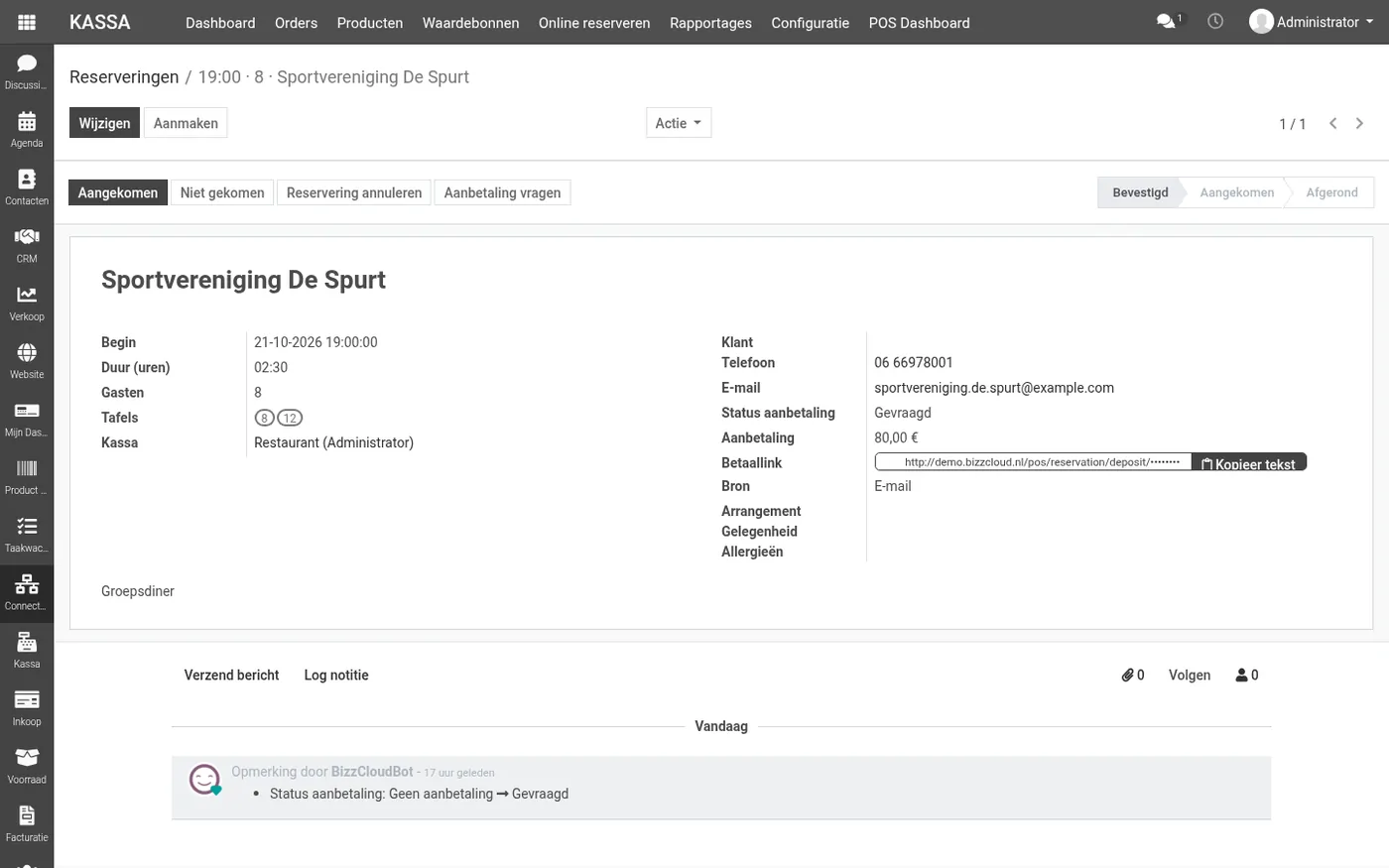
Open de reservering in de backoffice en klik op Aanbetaling vragen, of tik in het reserveringenscherm van de kassa op de reservering en kies Aanbetaling vragen. Heeft de reservering een e-mailadres, dan krijgt de gast de betaallink per e-mail. De link staat ook bij de reservering (Betaallink), zodat je hem bijvoorbeeld per sms of WhatsApp kunt sturen.
Aanbetaling direct na het online reserveren
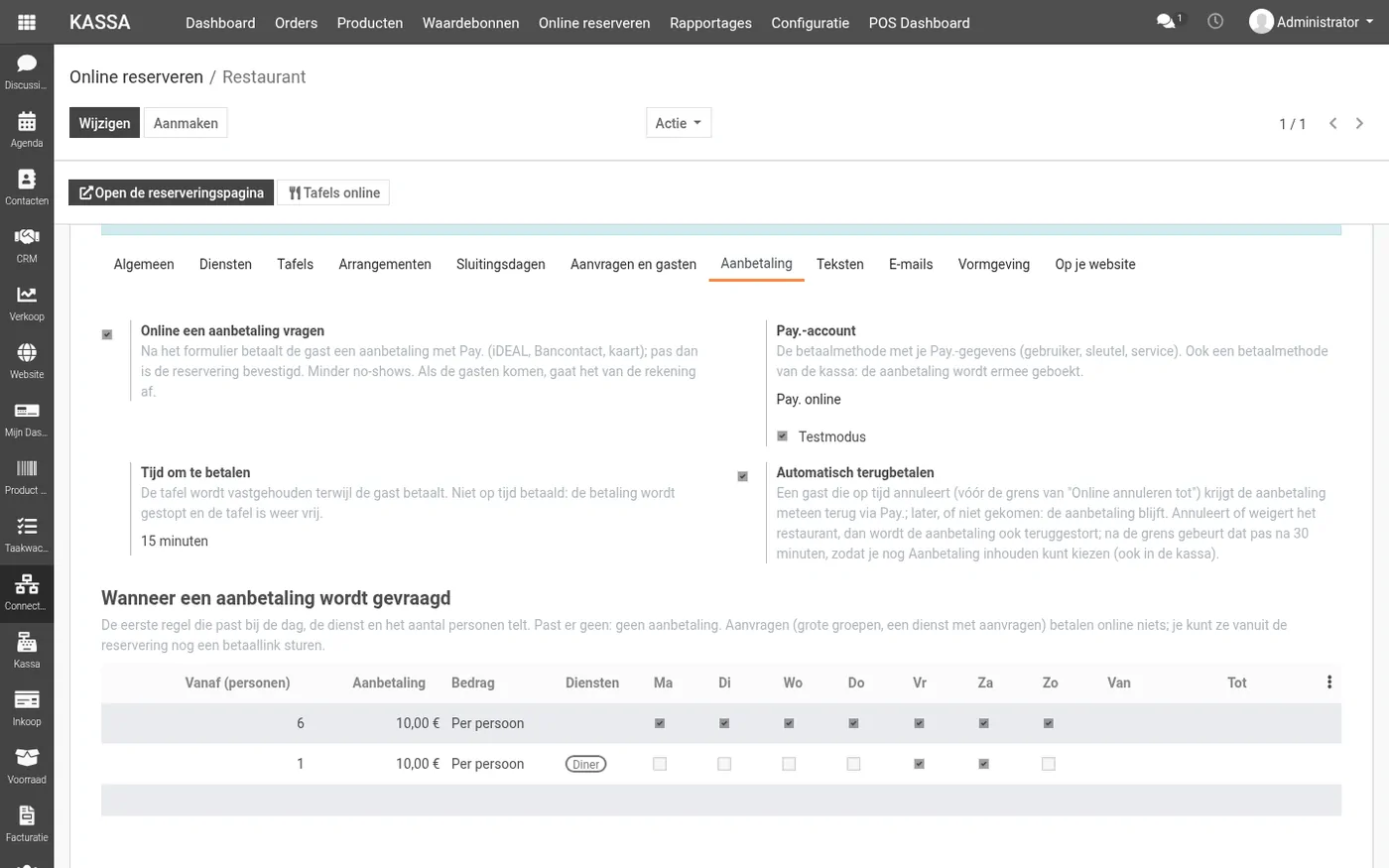
- Open de instellingen van online reserveren (Kassa > Online reserveren > Configuratie > Instellingen) en ga naar het tabblad Aanbetaling.
- Zet Online een aanbetaling vragen aan.
- Kies bij Pay.-account de betaalmethode die met je Pay.-account is gekoppeld.
- Stel bij Tijd om te betalen in hoeveel minuten (minstens 5 minuten) de tafel wordt vastgehouden terwijl de gast betaalt. Niet op tijd betaald: de betaling wordt gestopt en de tafel is weer vrij. Betaalt de gast toch nog nadat de reservering is vervallen, dan stort BizzCloud het bedrag automatisch terug (ook als Automatisch terugbetalen uit staat) en krijgt de gast daarover een e-mail. Het restaurant krijgt ook een e-mail.
- Laat Automatisch terugbetalen aan: de aanbetaling gaat dan vanzelf via Pay. terug als de gast op tijd annuleert (vóór de grens van Online annuleren tot op het tabblad E-mails, of de Eigen annuleringstermijn van het arrangement) en als je de reservering annuleert of een aanvraag weigert. Annuleer je zelf na die grens, dan wacht het terugstorten 30 minuten. Belt een gast te laat af, dan vraagt de kassa bij het annuleren of je de aanbetaling inhoudt (Aanbetaling inhouden?); je hebt daarna nog 30 minuten om dat alsnog te doen met Aanbetaling inhouden, in de kassa bij de geannuleerde reservering of in de reservering in de backoffice.
- Voeg onder Wanneer een aanbetaling wordt gevraagd één of meer regels toe. Per regel kies je Vanaf (personen), het Bedrag, Per persoon of Per reservering, en eventueel de diensten, de weekdagen en een periode (bijvoorbeeld kerst).
- Klik op Opslaan.
De eerste regel die past bij de dag, de dienst en het aantal personen telt. Past er geen regel, dan wordt geen aanbetaling gevraagd, tenzij een arrangement een eigen betaling heeft. Aanvragen (grote groepen, een dienst met aanvragen) betalen online niets; je kunt ze vanuit de reservering nog een betaallink sturen.
Betalen per arrangement
Een arrangement kan een eigen betaling hebben: veld Betalen bij reserveren in het arrangement. Je kiest Niets vooraf, Een aanbetaling per persoon, Een aanbetaling per reservering of Alles vooraf (prijs x personen); standaard staat er Volgens de aanbetalingsregels. Voor de gasten met zo'n arrangement geldt die betaling in plaats van de regels; voor de andere gasten in dezelfde reservering gelden de regels. Een aanbetaling per reservering uit een regel blijft het minimum. Bij Alles vooraf betaalt de gast het arrangement als een ticket, bijvoorbeeld voor een dinnershow; op de reserveringspagina ziet hij "betalen bij reserveren" en vóór het bevestigen het bedrag. Zie Arrangementen bij online reserveren.
Ontbreekt er iets, bijvoorbeeld een regel of de koppeling met je Pay.-account, dan staat er een oranje melding bij de instelling. Er wordt dan geen aanbetaling gevraagd.
Tip: met Testmodus zijn de betalingen testtransacties van Pay.: er wordt geen geld betaald. Handig om de werking eerst zelf te proberen. Zet de testmodus daarna weer uit.
Op de reserveringspagina ziet de gast in de laatste stap, boven de knop, welke aanbetaling geldt en hoe lang de tafel wordt vastgehouden; de knop heet dan Reserveren en € … betalen. Daarna betaalt hij via Pay. Pas als de betaling binnen is, is de reservering bevestigd en krijgt de gast de bevestiging.
Wil de gast zijn reservering online wijzigen naar een tijd of gezelschap waarvoor een hogere aanbetaling geldt dan hij al betaalde, dan kan dat niet online. De gast ziet dan dat hij contact moet opnemen met het restaurant.
Wat gebeurt er met de aanbetaling?
Zolang de gast online betaalt, heeft de reservering de status Wacht op betaling en staat ze nog niet in de kassa.
Bij de reservering zie je de Status aanbetaling:
- Gevraagd: de betaallink is verstuurd, maar nog niet betaald.
- Niet op tijd betaald: de gast betaalde niet binnen de tijd; de reservering is geannuleerd en de tafel weer vrij.
- Betaald: de aanbetaling is binnen.
- Op de rekening: de gasten zijn er. Tik je in de kassa op Gasten zijn er, dan staat de aanbetaling als betaling op de bestelling van de tafel. De gasten betalen alleen de rest.
- Behouden (niet gekomen): de gasten kwamen niet, of de gast annuleerde zelf na de termijn voor gratis annuleren. Ook als je op Aanbetaling inhouden klikt, krijgt de aanbetaling deze status.
- Terug te betalen: de gast annuleerde op tijd, of je annuleerde of weigerde de reservering zelf.
- Terugbetaald.
- Verrekend, restant terug te storten en Verrekend, restant teruggestort: de rekening was lager dan de aanbetaling, bijvoorbeeld bij een arrangement dat helemaal vooraf is betaald. Het verschil (Restant aanbetaling) gaat vanzelf via Pay. terug naar de gast.
Bij Terug te betalen klik je in de reservering op Terugbetalen via Pay. om de hele aanbetaling terug te betalen. Heb je het bedrag al zelf in het Pay.-dashboard terugbetaald, klik dan op Aanbetaling terugbetaald. Staat bij online reserveren Automatisch terugbetalen aan, dan gebeurt dit vanzelf, ook bij reserveringen van die kassa waarvoor je een betaallink stuurde. Wil je de aanbetaling toch houden, klik dan op Aanbetaling inhouden. Annuleerde je de reservering zelf na de termijn voor gratis annuleren, dan heb je daar 30 minuten voor. Lukt de terugbetaling via Pay. niet, dan zie je bij de reservering het Probleem terugbetaling; betaal het bedrag dan terug in het Pay.-dashboard.
Met de filters Aanbetaling niet betaald, Aanbetaling behouden en Aanbetaling terug te betalen vind je snel de reserveringen waar je iets mee moet.