Reserveringspagina vormgeven en e-mails instellen
De reserveringspagina en de e-mails aan je gasten kun je in de stijl en de woorden van je zaak zetten. De reserveringspagina kun je zo dicht bij je eigen website brengen dat gasten geen verschil zien: dezelfde kleuren, hetzelfde lettertype en desnoods eigen CSS van je webdesigner. Je doet dit in de instellingen van online reserveren (Kassa > Online reserveren > Configuratie > Instellingen), op de tabbladen Teksten, E-mails en Vormgeving. De pagina en de standaardteksten zijn er in het Nederlands, Engels, Duits en Frans.
Tabblad Vormgeving
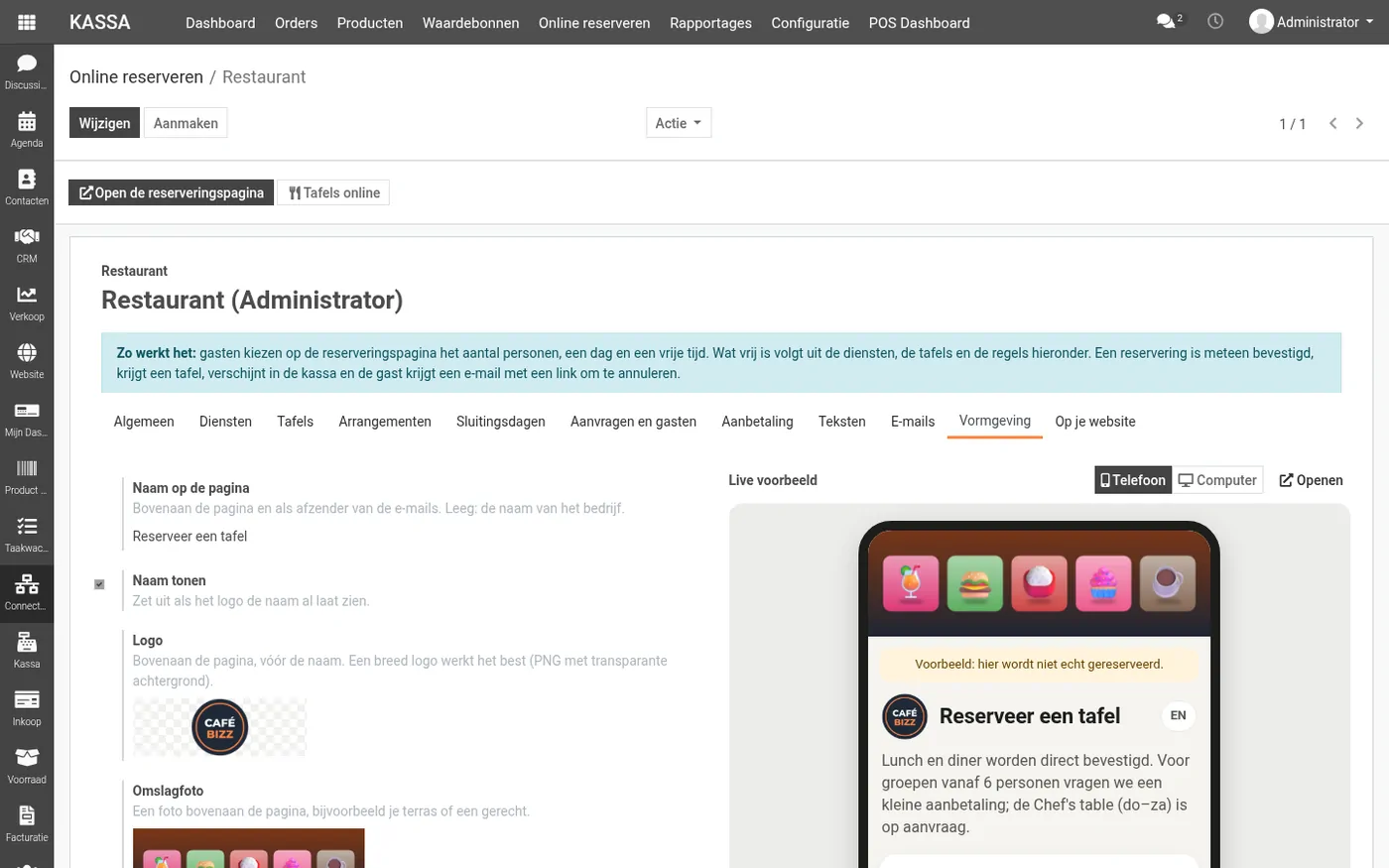
Links staan de instellingen, rechts zie je een Live voorbeeld van de reserveringspagina. Wijzigingen zie je daar meteen; sla op om ze op de echte reserveringspagina te zetten. In het voorbeeld kan niets geboekt worden.
Bovenaan kies je bij Ontwerp de uitstraling die bij je zaak past, bijvoorbeeld Lunchroom, Chic restaurant of Snackbar en streetfood. Dat vult de kleuren, het lettertype, de hoeken en de kop in; daarna kun je alles hieronder nog aanpassen.
- Naam op de pagina: bovenaan de pagina en als afzender van de e-mails. Leeg: de naam van het bedrijf. Met Naam tonen uit ziet de gast alleen het logo.
- Logo: bovenaan de pagina, vóór de naam. Een breed logo werkt het best (PNG met een transparante achtergrond).
- Omslagfoto: een foto bovenaan de pagina, bijvoorbeeld je terras of een gerecht.
- Kop: hoe de bovenkant van de pagina eruitziet: Foto met de naam op een kaart, Brede banner, logo op de rand, naam eronder, Grote foto met de naam erop, Foto naast de naam, Gecentreerd (logo in het midden), Opvallende balk in de hoofdkleur of Eenvoudig (geen foto).
- Kleuren: Knoppen (ook de gekozen dag en tijd), Achtergrond, Vlakken (de kaart, de velden en de knoppen met een rand; leeg: volgens het thema) en Tekst (leeg: donker of licht, wat het best leest). Neem de kleuren van je website over: met eigen vlakken of een eigen tekstkleur werkt elke achtergrond, ook een donkere bij het lichte thema. Je kiest een kleur met één klik uit het palet, of via Meer kleuren.
- Thema: Licht, Donker of Zoals het apparaat van de gast is ingesteld.
- Lettertype: Modern, Klassiek (schreef) of Afgerond. Dit zijn lettertypes van het apparaat zelf; er wordt niets van elders geladen.
- Lettertype van je website: hetzelfde lettertype als je website. Vul de naam van een Google-lettertype in (bijvoorbeeld Inter of Playfair Display); het wordt geladen van Bunny Fonts, een Europese kopie van Google Fonts die geen gegevens van je gasten bewaart. Of upload het lettertypebestand van je website (.woff2, .woff, .ttf of .otf); dan wordt er niets van elders geladen.
- Hoeken: Recht, Afgerond of Rond, voor de knoppen, de velden en de kaart.
- Compact in het venster op je website: in het reserveervenster van de knop of een link op je website staat dan alleen de naam bovenaan, zonder foto, logo of welkomsttekst. De website eromheen laat al zien wie je bent. Het live voorbeeld toont dit venster.
- Eigen CSS: voor je webdesigner. CSS-regels die na alle andere komen, op de reserveringspagina, de pagina van de gast met zijn reservering en de voorwaarden. De pagina gebruikt de CSS-variabelen
--brand,--bg,--paper,--ink,--lineen--radius, en klassen die metbcr-beginnen.
Tabblad Teksten
- Welkom: een korte tekst bovenaan de reserveringspagina.
- Voorwaarden: getoond voordat de gast bevestigt, en in de e-mails. Bijvoorbeeld Kun je niet komen? Annuleer dan uiterlijk 2 uur van tevoren.
- Als een dag vol is: getoond als er die dag geen tijd meer vrij is, met je telefoonnummer.
- Voor grote groepen: getoond aan gezelschappen groter dan het grootste gezelschap online.
- Voorwaarden (link): vul je een link in, dan vinkt de gast Ik ga akkoord met de voorwaarden aan, bijvoorbeeld bij de UVH van KHN.
- Tekst van de voorwaarden: heb je geen eigen pagina met voorwaarden, vul dan hier de tekst in, of klik op Standaardtekst invullen. Die tekst bevat je annuleringstermijn, je aanbetalingsregels en de arrangementen met een eigen betaling of termijn. De gast ziet de tekst op een pagina in de stijl van je reserveringspagina. Pas de tekst aan je zaak aan; het is geen juridisch advies. Zonder link en zonder tekst: geen vinkje.
Deze teksten zijn per taal. Wil je ze in het Engels invullen, zet dan de taal van je gebruiker op Engels en vul ze opnieuw in.
Tabblad E-mails
- E-mail van het restaurant: de afzender van de e-mails aan gasten; hun antwoorden komen hier binnen. Leeg: de e-mail van het bedrijf.
- E-mail bij nieuwe reserveringen: het restaurant krijgt een e-mail van elke online reservering en van elke annulering door een gast. De kassa toont ze hoe dan ook.
- Herinnering: zoveel uur van tevoren krijgt de gast een herinnering met de link om te annuleren. 0: geen herinnering.
- Online annuleren tot: tot zoveel uur van tevoren annuleert de gast met de link in de e-mail; daarna moet hij bellen. Een arrangement kan een eigen termijn hebben (Eigen annuleringstermijn), bijvoorbeeld 48 uur voor een show.
- Om een review vragen: een paar uur na het bezoek krijgen gasten die er waren een bedankmail met een knop naar je reviewpagina, bijvoorbeeld je Google-reviewlink.
Eigen mailteksten per taal
Onder Teksten van de mails zet je per e-mail en per taal je eigen onderwerp en tekst. Je kunt een tekst maken voor de Bevestiging, de Herinnering, Gewijzigd door de gast, Geannuleerd, Aanvraag ontvangen, Aanvraag afgewezen, het Reviewverzoek en de wachtlijstmails, plus een Slottekst (onder elke mail), bijvoorbeeld Parkeren kan om de hoek of je naam.
- Voeg een regel toe en kies de E-mail en de Taal.
- Vul eventueel een Onderwerp in. Leeg: het standaardonderwerp.
- Vul de Tekst in. Je tekst vervangt de aanhef en de opening van de mail. De gegevens van de reservering, de knoppen en je adres staan er altijd in.
- Gebruik plaatshouders:
{naam},{restaurant},{datum},{tijd},{personen}en{arrangement}. - Sla de instellingen op.
Is er geen eigen tekst in de taal van de gast, of is de tekst leeg, dan krijgt de gast de standaardtekst.
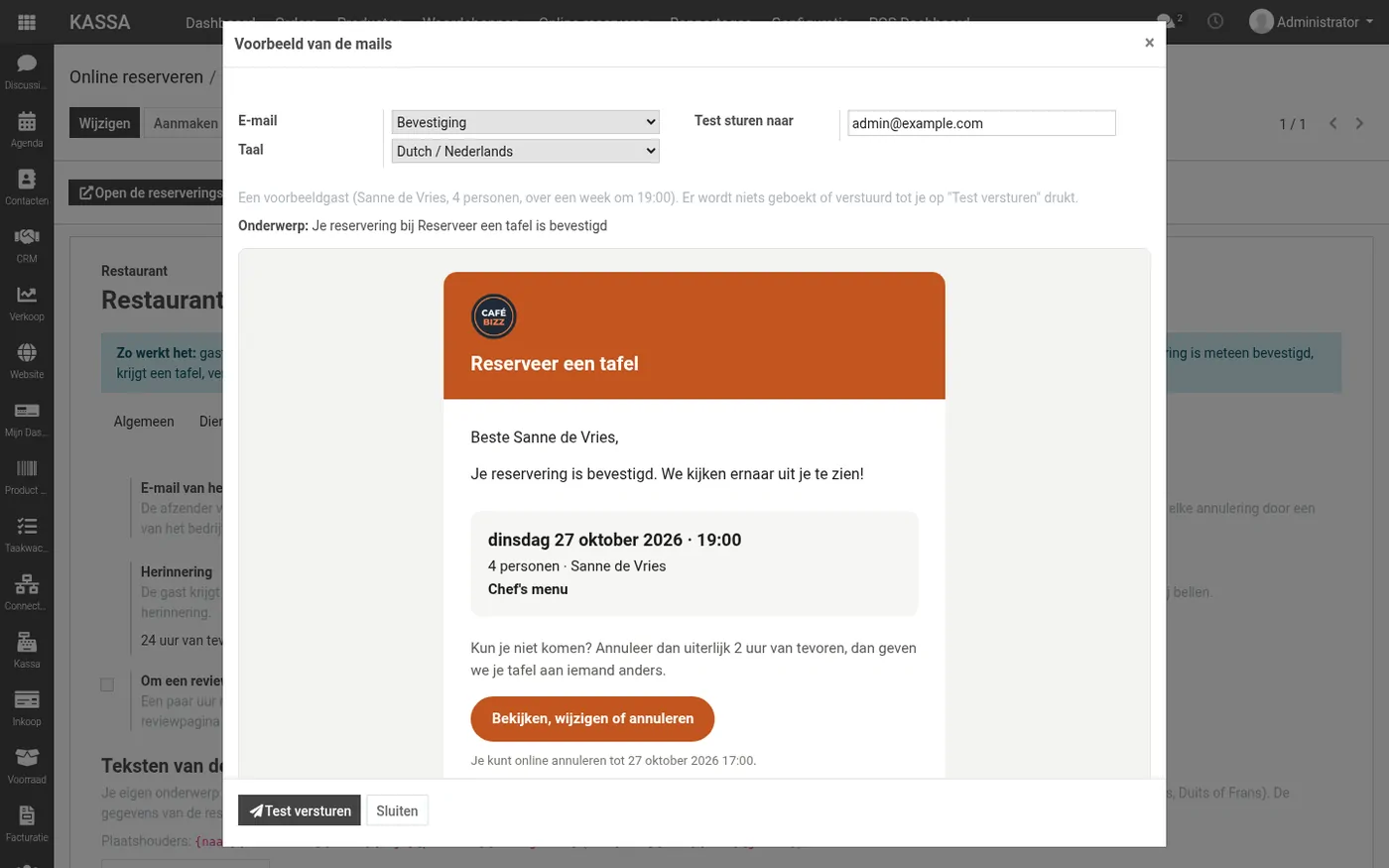
Met het oog in de lijst, of met de knop Voorbeeld en testmail, zie je de mail zoals de gast hem krijgt. Het voorbeeld gebruikt een voorbeeldgast (Sanne de Vries, 4 personen, over een week om 19:00). Vul bij Test sturen naar je e-mailadres in en klik op Test versturen om de mail echt te ontvangen.