Reserveringsberichten per sms of WhatsApp
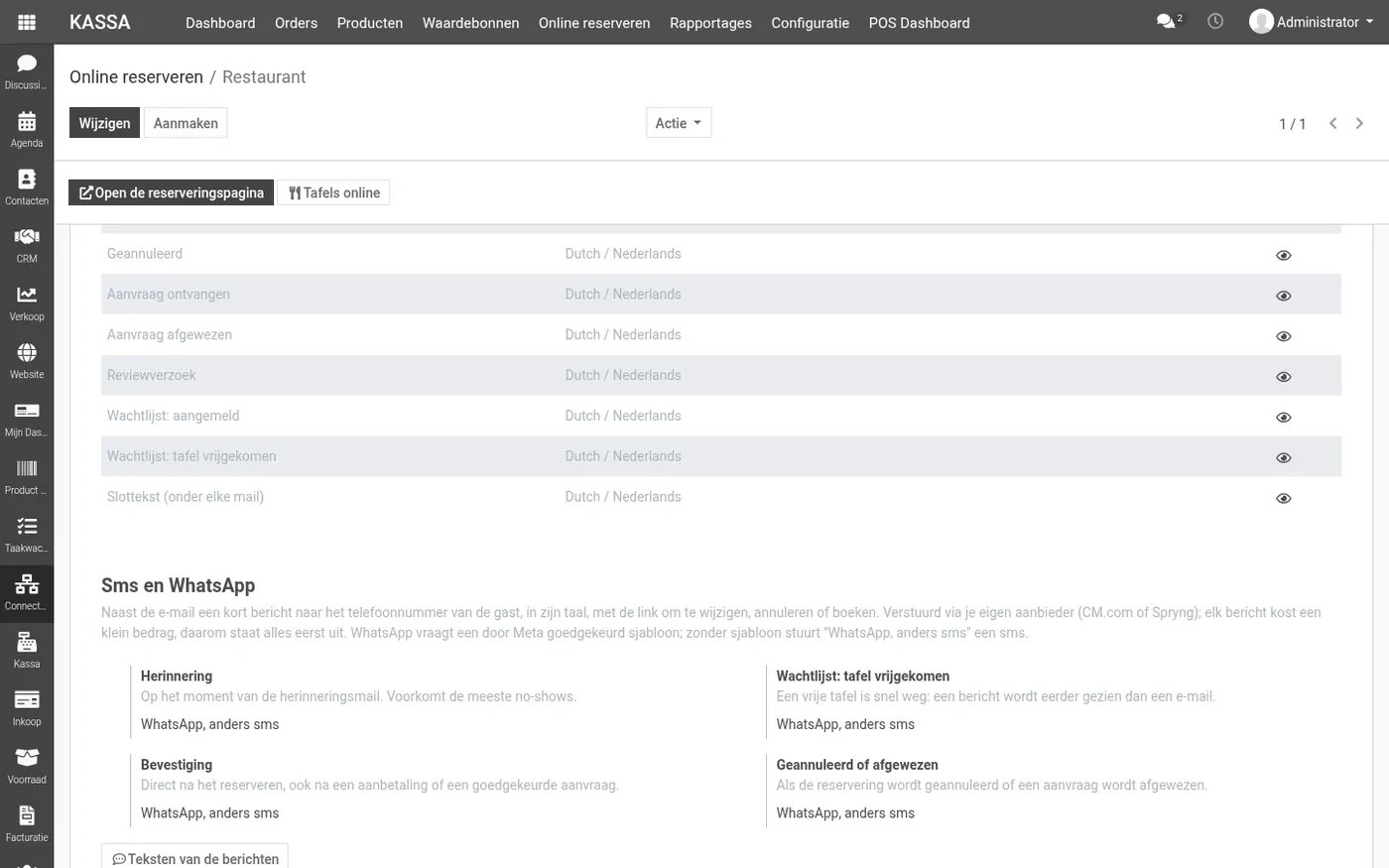
Naast de e-mails kan uw gast ook een kort bericht op zijn telefoon krijgen: de bevestiging, de herinnering, een annulering of afwijzing, en het bericht dat er een tafel is vrijgekomen op de wachtlijst. Het bericht is in de taal van de gast en bevat de link om te wijzigen, te annuleren of te reserveren.
De berichten gaan via BizzCloud (met een tegoed dat u opwaardeert) of via uw eigen account bij CM.com of Spryng. Elk bericht kost een klein bedrag; daarom staan ze in het begin allemaal uit.
Wat heeft u nodig?
Ingestelde sms en WhatsApp: kies hoe de berichten worden verzonden. Hoe u dat instelt, leest u in Sms en WhatsApp instellen (CM.com of Spryng) en Sms en WhatsApp via BizzCloud (berichtentegoed). Is er nog niets ingesteld, dan ziet u in de instellingen van online reserveren de melding Er is nog geen aanbieder ingesteld: berichten worden niet verstuurd. met de knop Sms en WhatsApp instellen.
Berichten aanzetten
- Open de instellingen van online reserveren (Kassa > Online reserveren > Configuratie > Instellingen) en ga naar het tabblad E-mails.
- Kies onder Sms en WhatsApp per bericht het kanaal: Geen, Sms, WhatsApp of WhatsApp, anders sms.
- Herinnering: op het moment van de herinneringsmail. Dit bericht voorkomt de meeste no-shows.
- Wachtlijst: tafel vrijgekomen: een vrije tafel is snel weg, en een bericht wordt eerder gezien dan een e-mail.
- Bevestiging: direct na het reserveren, ook na een aanbetaling of een goedgekeurde aanvraag.
- Geannuleerd of afgewezen: als de reservering wordt geannuleerd of een aanvraag wordt afgewezen.
- Klik op Opslaan.
WhatsApp verstuurt alleen berichten met een sjabloon dat door Meta is goedgekeurd. Bij een eigen CM.com-account maakt u het sjabloon aan bij CM.com en vult u de naam in bij het berichtsjabloon in BizzCloud. Zonder goedgekeurd sjabloon stuurt WhatsApp, anders sms een sms.
De teksten aanpassen
Met de knop Teksten van de berichten opent u de berichtsjablonen van de reserveringen. De standaardteksten zijn kort. De herinnering is bijvoorbeeld:
Tot ${date} om ${time} bij ${restaurant}, tafel voor ${guests}. Annuleren: ${link}
In het sjabloon staan de plaatshouders als ${restaurant}, ${date}, ${time}, ${guests} en ${link}; laat die staan.
Pas de sms-tekst aan op het tabblad Sms-tekst van het sjabloon. Op het tabblad WhatsApp vult u de naam en de Invulvelden van het goedgekeurde WhatsApp-sjabloon in.
Alle verstuurde berichten, met hun status en kosten, ziet u onder Instellingen > Sms & WhatsApp > Berichten.