Pay. online betaalmethode instellen
Voor online betalingen via Pay. heeft BizzCloud een betaalmethode nodig die met je Pay.-account is gekoppeld. Die methode gebruik je voor:
- online betalen op de kiosk of op de telefoon van de gast (Betalen en bon printen op de kiosk);
- Order & Pay: gasten betalen de rekening aan tafel (Order & Pay: gasten betalen aan tafel);
- de aanbetaling bij reserveringen (Aanbetaling bij reserveringen via Pay.);
- betalen met een QR-code aan de kassa (Betalen met een QR-code aan de kassa (Pay.)).
De gast betaalt op de betaalpagina van Pay., bijvoorbeeld met iDEAL, Bancontact of een kaart. Het geld komt op je eigen Pay.-account.
Wat heb je nodig van Pay.?
Een Pay.-account met een verkooplocatie. BizzCloud koppelt je Pay.-account aan de betaalmethode; je hoeft zelf geen codes of sleutels in te vullen. Neem daarvoor contact op met BizzCloud support.
De betaalmethode
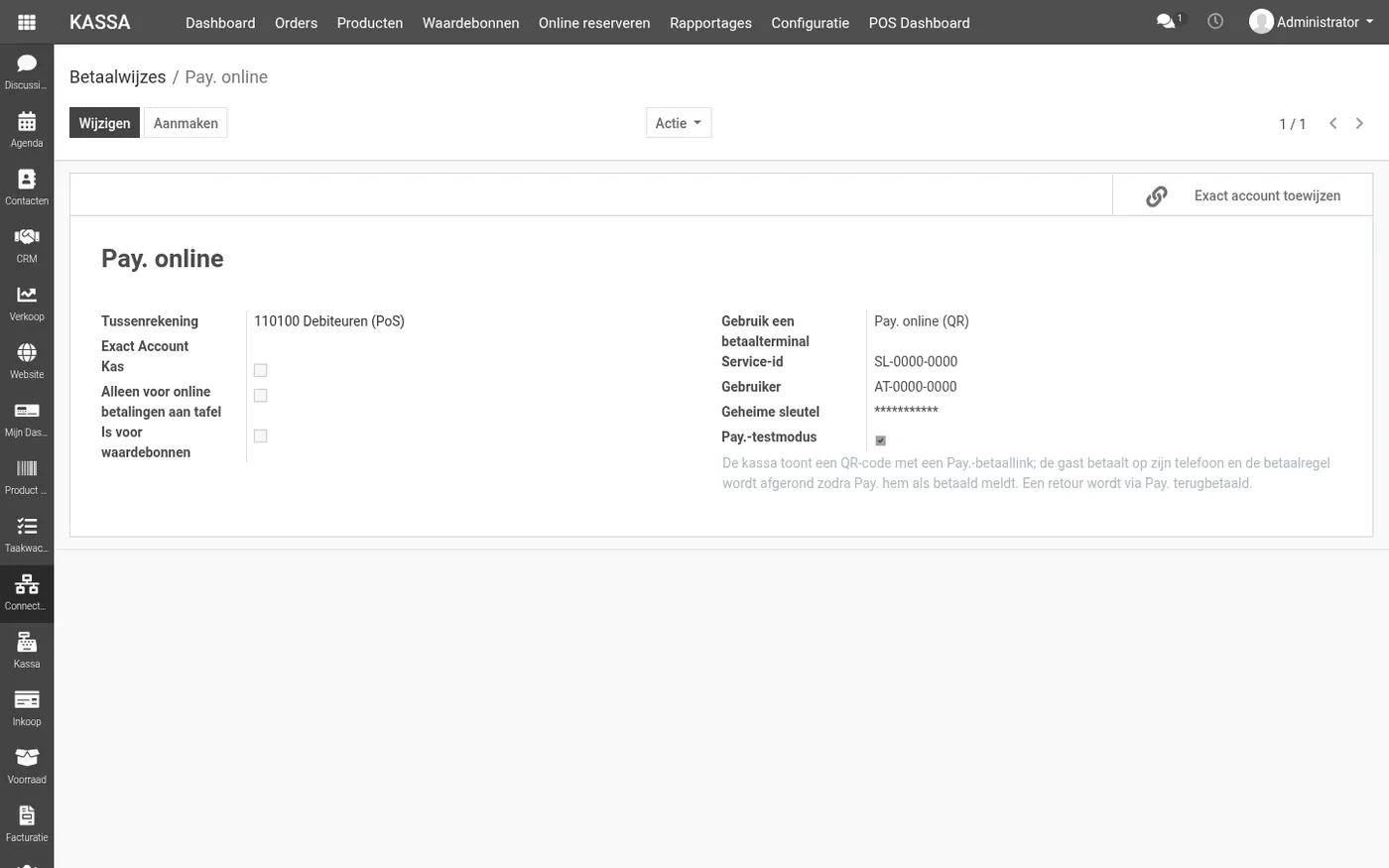
BizzCloud maakt de betaalmethode voor je aan, bijvoorbeeld met de naam Pay. online, en koppelt hem aan je Pay.-account. In de methode zie je Betaalterminal: Pay. online (QR), met de regel BizzCloud richt de koppeling met een betaalterminal voor u in.
- Ga naar Kassa > Configuratie > Betaalwijzes en open de methode.
- Gebruik je de methode alleen voor online betalingen (Order & Pay of de aanbetaling), vink dan Alleen voor online betalingen aan tafel aan. De methode staat dan niet op het betaalscherm van de kassa. Dit vakje zie je alleen als Order & Pay is geïnstalleerd. Zonder dit vinkje staat de methode ook op het betaalscherm, en betaalt de gast daar met een QR-code.
- Klik op Opslaan.
Let op! Heb je nog geen betaalmethode met Pay. online (QR), of wil je eerst testen met testbetalingen van Pay., neem dan contact op met BizzCloud support.
Met een Pay.-pinautomaat
Heb je een Pay.-pinautomaat, dan koppelt BizzCloud die aan een betaalmethode met de betaalterminal Pin PAY. Zo'n methode is nodig als de kiosk op de pinautomaat laat betalen (Betalen via Pinautomaat). Voor alleen online betalen is Pay. online (QR) voldoende.
De betaalmethode aan de kassa koppelen
Een online betaling wordt met deze methode op de bestelling geboekt. Daarom moet de methode ook een betaalmethode van de kassa zijn:
- bij Order & Pay: van de restaurantkassa;
- bij de aanbetaling van reserveringen hoeft dat niet: de kassa boekt de aanbetaling ook met een methode die niet bij de kassa staat;
- bij de kiosk: van de kiosk. Kies je de methode in de kioskinstellingen, dan wordt hij automatisch aan de kiosk toegevoegd.
Dit kan alleen als de sessie van die kassa of kiosk gesloten is. Sluit de sessie dus eerst.
Hoe je een betaalmethode aan een kassa koppelt, lees je in het artikel Betaalmethode koppelen.
De methode kiezen
- Kiosk: zet in de kioskinstellingen Wanneer de klant betaalt op Bij elke bestelling, kies de methode bij Betaalmethode en zet Betalen via op Online (Pay.).
- Order & Pay: kies de methode in de ruimte bij Betaalmethode voor online betalingen.
- Aanbetaling: kies de methode in de kassa-instellingen bij Betaalmethode aanbetaling, en voor online reserveren op het tabblad Aanbetaling bij Pay.-account.
Tip: controleer na het instellen of er geen rode of oranje melding meer staat bij de kiosk of bij de aanbetaling. Die meldingen vertellen precies welk gegeven nog ontbreekt.