Betalen met een QR-code aan de kassa (Pay.)
Met een betaalmethode met de betaalterminal Pay. online (QR) betaalt de gast aan de kassa met zijn eigen telefoon. De kassa toont een grote QR-code met het bedrag. De gast scant de code en betaalt op de betaalpagina van Pay., bijvoorbeeld met iDEAL, Bancontact of een kaart. Zodra Pay. de betaling meldt, rondt de kassa de betaalregel vanzelf af. U hebt hiervoor geen pinautomaat nodig.
Wat heeft u nodig?
- Een Pay.-account met een verkooplocatie. BizzCloud koppelt uw Pay.-account aan de betaalmethode. Zie Pay. online betaalmethode instellen.
- Een internetverbinding op de kassa: de kassa vraagt de status van de betaling via BizzCloud op bij Pay.
De betaalmethode instellen
BizzCloud maakt de betaalmethode voor u aan, bijvoorbeeld met de naam Betalen met QR, en koppelt hem aan uw Pay.-account. In de methode ziet u Betaalterminal: Pay. online (QR). Wilt u eerst testen met testbetalingen van Pay. (de kassa toont dan TEST bij de QR-code), vraag BizzCloud dan de testmodus aan te zetten.
- Voeg de methode toe aan de Betaalwijzes van de kassa (Kassa > Configuratie > Kassa, onder Betalingen). Dat kan alleen als de sessie van de kassa gesloten is.
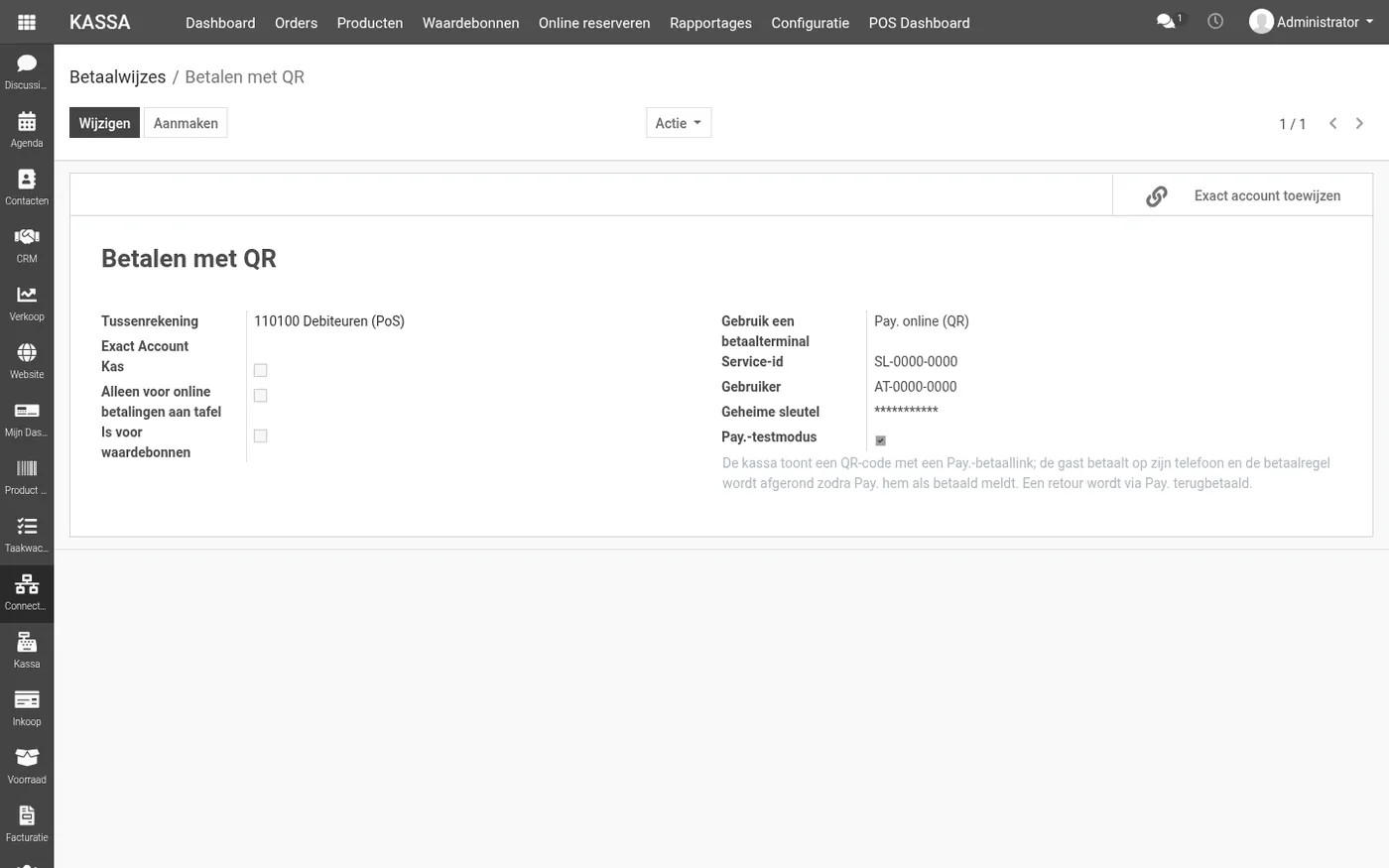
Let op! Hebt u nog geen betaalmethode met Pay. online (QR), neem dan contact op met BizzCloud support.
Afrekenen met de QR-code
- Kies op het betaalscherm de QR-betaalmethode. Tik op Verzenden als de QR-code niet vanzelf verschijnt.
- De kassa toont het venster Online betalen met de QR-code, met het bedrag en een grote QR-code. Laat de gast de code scannen.
- De gast betaalt op zijn telefoon. Intussen staat er Wacht op de betaling bij Pay.
- Zodra Pay. de betaling meldt, sluit het venster en is de betaalregel betaald. Rond de bestelling af zoals gewoonlijk.
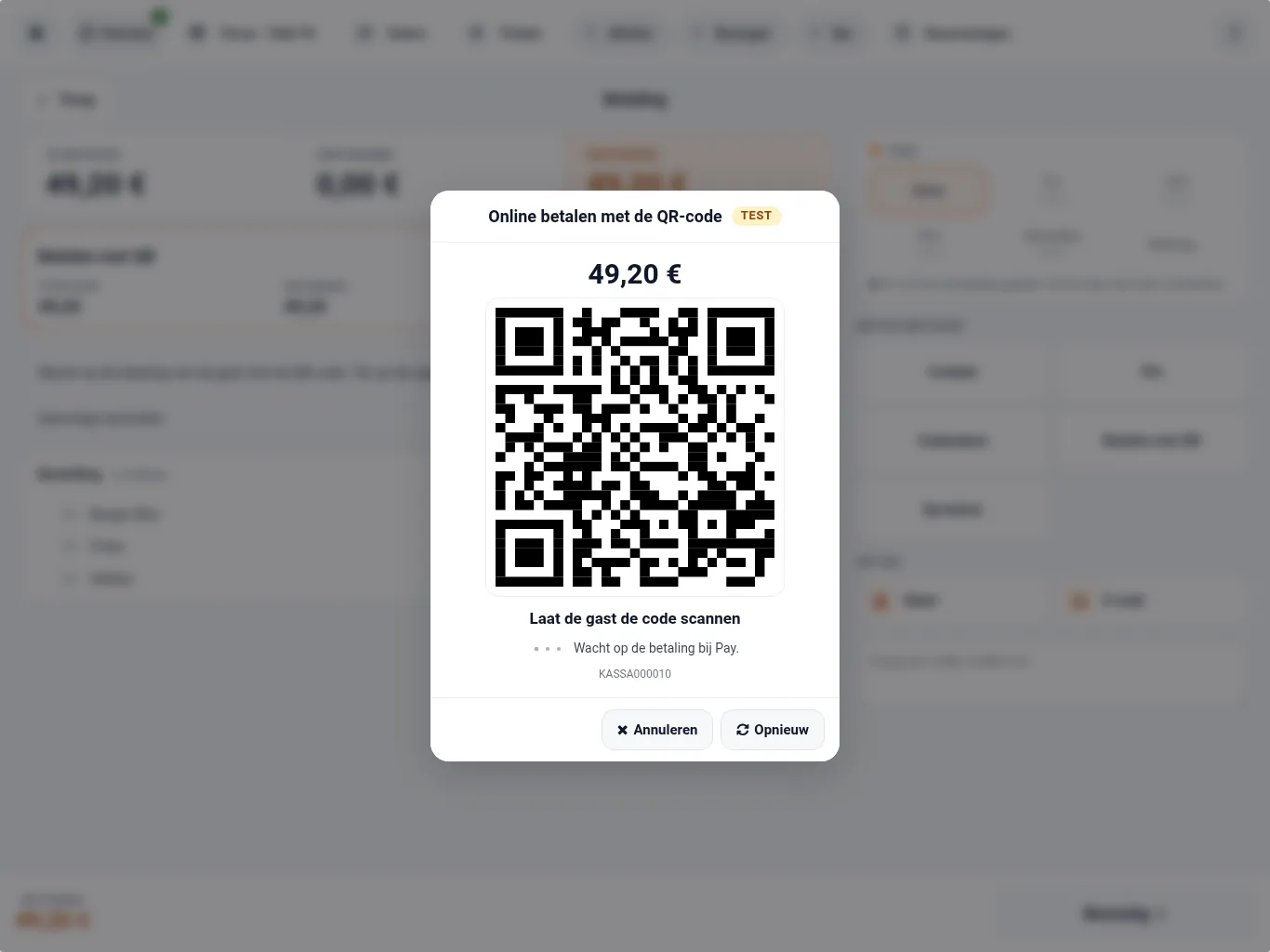
U kunt ook een deel van het bedrag met de QR-code laten betalen en de rest op een andere manier. De QR-code geldt voor het bedrag van de betaalregel.
Annuleren of een nieuwe code
- Met Annuleren stopt u de betaling bij Pay. Heeft de gast intussen toch betaald, dan blijft de betaling op de bon staan en ziet u De gast had al betaald; de betaling staat op de bon.
- Met Opnieuw maakt de kassa een nieuwe code. De oude code wordt eerst gestopt.
- Betaalt de gast niet op tijd, dan stopt de code vanzelf. U ziet dan De code is niet op tijd betaald en is gestopt. Maak een nieuwe code als de gast toch wil betalen.
De code opnieuw tonen
- Is het venster gesloten terwijl de betaling nog loopt, tik dan op de betaalregel. Op de regel staat Wacht op de betaling van de gast met de QR-code. Tik op de regel om de code weer te tonen.
- Is de kassa intussen opnieuw geladen, dan staat de regel op Opnieuw proberen. Tik daarop: de kassa pakt dezelfde betaling weer op en maakt geen tweede betaling. Had de gast al betaald, dan wordt de regel meteen afgerond.
- Valt de verbinding weg, dan ziet u Geen verbinding met de server. De betaling wordt nog gevolgd, laat deze code open staan… De kassa zet een regel nooit op betaald zonder bevestiging van Pay.
Terugbetalen bij een retour
Bij een retour met een negatief bedrag kunt u het geld via Pay. terugbetalen op de oorspronkelijke QR-betaling.
- Kies op het betaalscherm van de retour de QR-betaalmethode (met het negatieve bedrag).
- De kassa toont Terugbetalen via Pay.: welke betaling?, met de QR-betalingen van deze methode van de afgelopen 90 dagen waarop dit bedrag nog kan worden terugbetaald. Kies de betaling van de gast.
- Pay. betaalt het bedrag terug op de rekening waarmee de gast betaalde. Ook een deel van een betaling kan worden terugbetaald.
Is er geen geschikte betaling, dan ziet u Er is geen online betaling van de afgelopen 90 dagen waarop dit bedrag kan worden terugbetaald. Betaal het op een andere manier terug.
Betalingen terugzien
Elke QR-betaling staat ook onder Kassa > Orders > Kioskbetalingen. Met het filter QR-betalingen aan de kassa ziet u alleen de betalingen aan de kassa, met de bon, het bedrag, de status en de terugbetalingen.
Tip: dezelfde betaalmethode kunt u ook gebruiken als Pay.-account voor de kiosk en voor de aanbetaling bij reserveringen. Zie Pay. online betaalmethode instellen.