In- en uitklokken op de kassa
Medewerkers kunnen op de kassa in- en uitklokken. U ziet dan altijd wie er aan het werk is en sinds wanneer. In de backoffice vindt u de gewerkte diensten per dag en per medewerker, en de arbeidskosten tegenover de omzet.
Let op! In- en uitklokken werkt samen met Login met werknemers. Zie ook Werknemers voor het aanmaken van medewerkers met een pincode.
Instellen bij de kassa
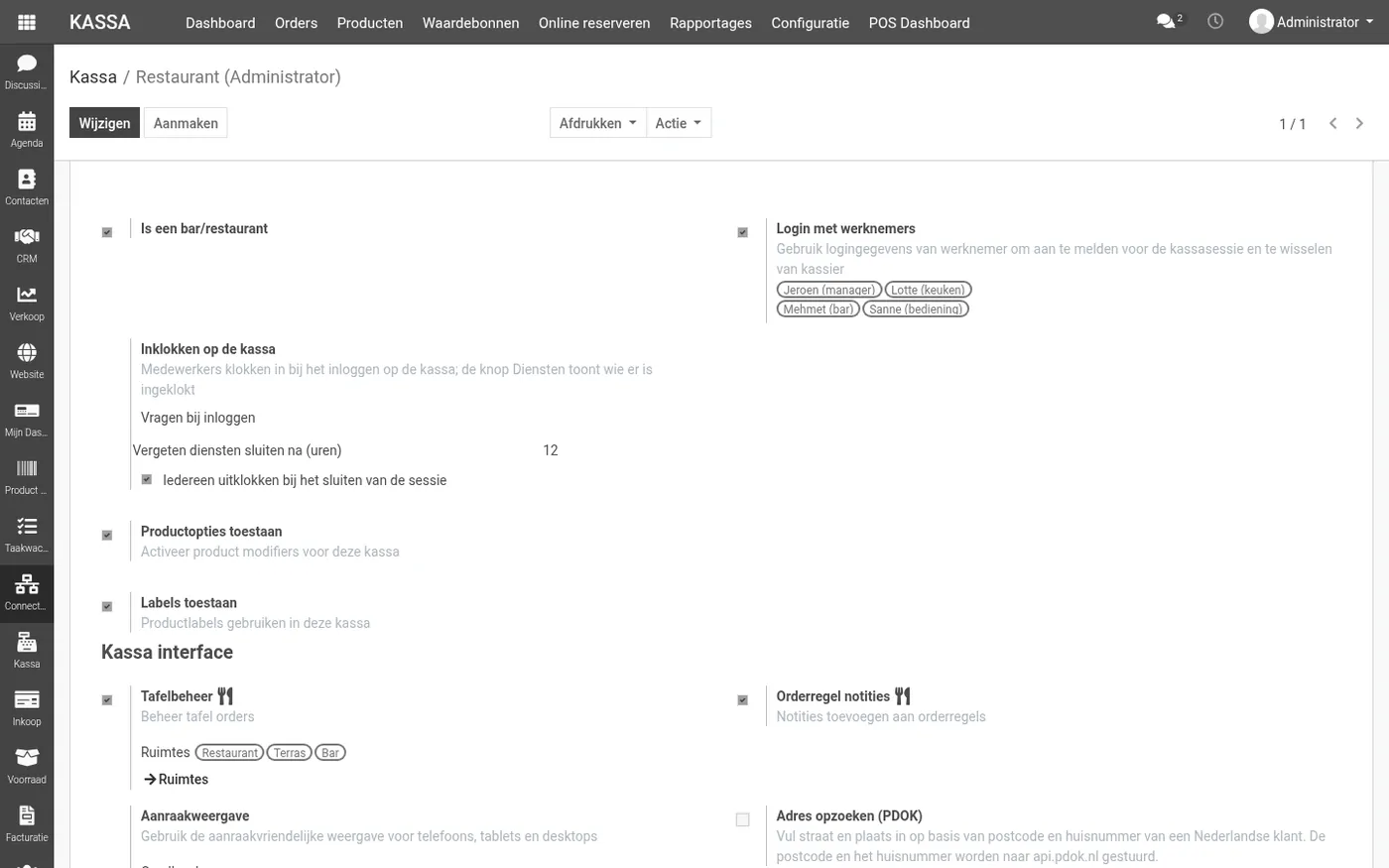
- Ga naar Kassa > Configuratie > Kassa en open uw kassa.
- Zorg dat Login met werknemers aan staat. Daarna verschijnt het blok Inklokken op de kassa.
- Kies hoe medewerkers inklokken:
- Uit: medewerkers klokken niet in op deze kassa (standaard).
- Vragen bij inloggen: wie inlogt en nog niet is ingeklokt, krijgt de vraag om in te klokken.
- Automatisch bij inloggen: wie inlogt, wordt meteen ingeklokt.
- Vul bij Vergeten diensten sluiten na (uren) in na hoeveel uur een dienst die nog open staat vanzelf wordt afgesloten. De standaardwaarde is 12 uur.
- Laat Iedereen uitklokken bij het sluiten van de sessie aan staan als iedereen die nog is ingeklokt, moet worden uitgeklokt als u de kassa afsluit.
- Klik op Opslaan.
Uurloon per medewerker
Wilt u de arbeidskosten tegenover de omzet zien, vul dan per medewerker in wat een uur kost.
- Open de medewerker in de app Werknemers. U hebt daarvoor rechten in Werknemers nodig.
- Ga naar het tabblad Personeelsbeheer instellingen.
- Vul onder Arbeidskosten het Uurloon (kosten) in, inclusief werkgeverslasten.
Op hetzelfde tabblad staat de PIN code van de medewerker.
Inklokken bij het inloggen
Staat Vragen bij inloggen aan, dan ziet een medewerker die inlogt en nog niet is ingeklokt het venster Inklokken?:
- Inklokken: de medewerker is ingeklokt. Bovenin ziet u kort … is ingeklokt om ….
- Niet nu: de vraag komt die dag op dit apparaat niet meer terug voor deze medewerker.
Bij Automatisch bij inloggen wordt de medewerker zonder vraag ingeklokt.
Het overzicht Diensten
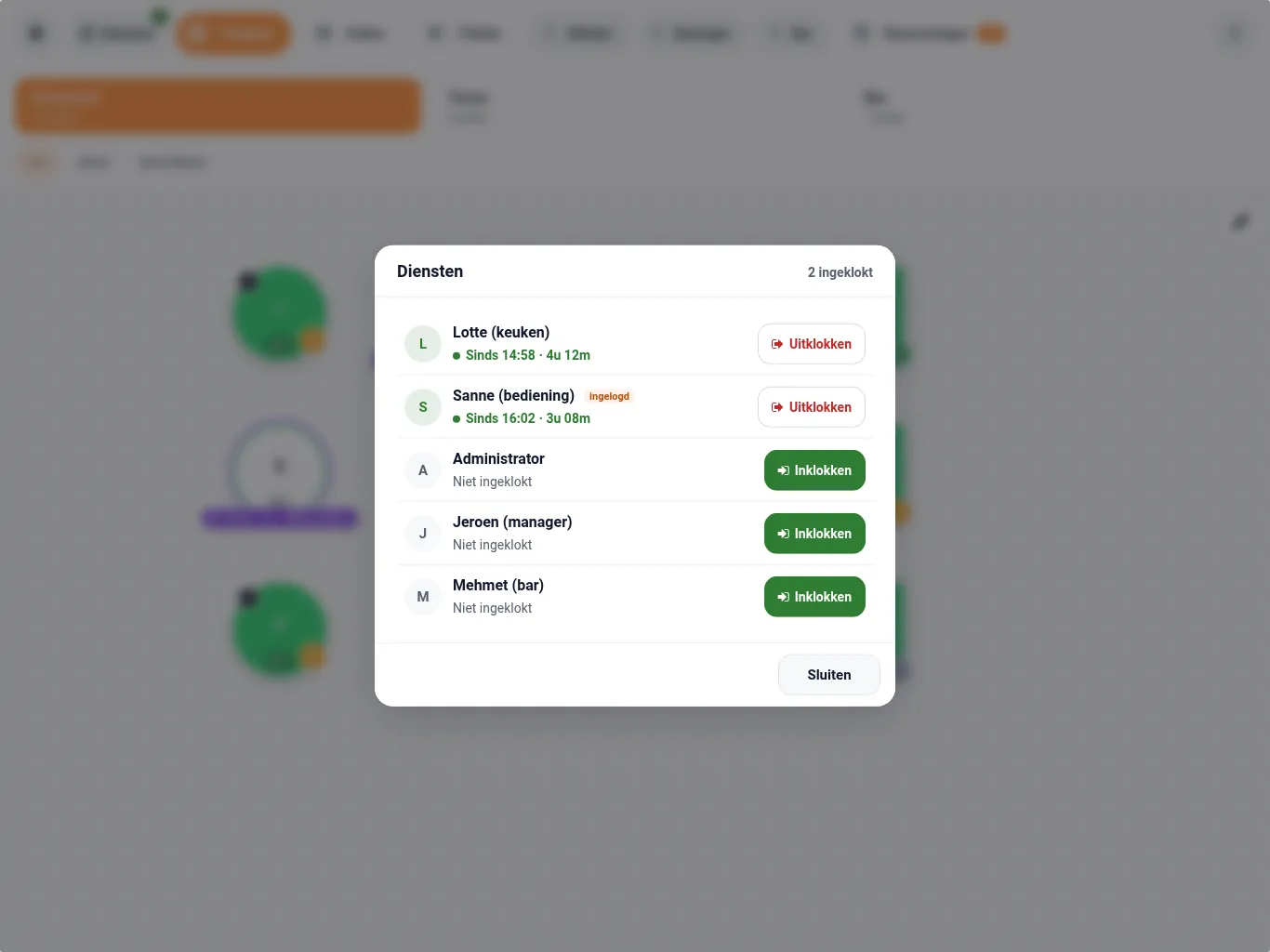
Bovenin de kassa staat de knop Diensten (een klokje) met het aantal medewerkers dat is ingeklokt. In de vernieuwde kassa-indeling staat de knop ook in het menu (⋮). Tik erop om het overzicht te openen.
- Bovenaan staan de medewerkers die zijn ingeklokt, met Sinds en hoe lang ze al werken.
- Daaronder staan de andere medewerkers met Niet ingeklokt.
- Bij de medewerker die op de kassa is ingelogd, staat ingelogd.
Inklokken of uitklokken via het overzicht
- Tik bij de medewerker op Inklokken of Uitklokken.
- Is het niet de medewerker die op de kassa is ingelogd en heeft hij een pincode, dan vraagt de kassa om de Pincode van ….
- Bij uitklokken ziet u eerst hoe lang de medewerker heeft gewerkt, bijvoorbeeld Van 09:00 tot 17:30. Tik op Uitklokken om te bevestigen.
Zonder internet
In- en uitklokken werkt ook als de internetverbinding wegvalt. De kloktijden worden dan op het apparaat bewaard, met de tijd van het apparaat, en verstuurd zodra de verbinding terug is. In het overzicht ziet u dan Offline: kloktijden worden op dit apparaat bewaard en verzonden zodra de verbinding terug is.
Let op! Zorg dat de klok van het apparaat goed staat. Loopt de klok meer dan 5 minuten voor, dan wordt de kloktijd niet geregistreerd.
Vergeten uit te klokken
- Staat een dienst die op de kassa is begonnen langer open dan het ingestelde aantal uren, dan wordt hij vanzelf afgesloten. De eindtijd wordt dan de begintijd plus dat aantal uren.
- Staat Iedereen uitklokken bij het sluiten van de sessie aan, dan wordt iedereen die op deze kassa is ingeklokt, uitgeklokt op het moment dat u de sessie sluit.
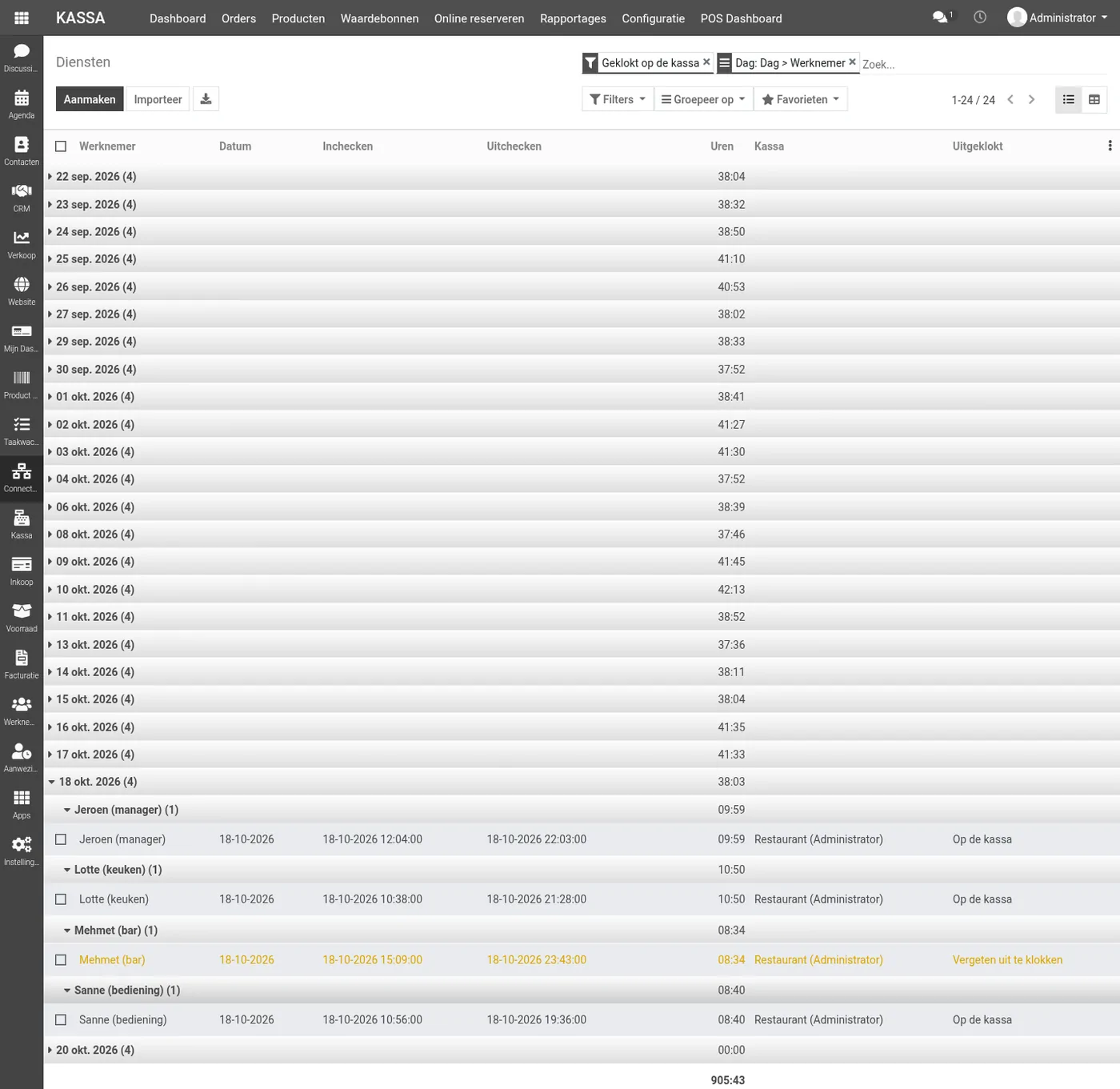
In de kolom Uitgeklokt ziet u hoe de dienst is afgesloten (bijv. Vergeten uit te klokken). Met het filter Automatisch afgesloten vindt u de diensten die het systeem heeft afgesloten. Controleer de eindtijd en pas hem aan als dat nodig is.
Uitloggen of de kassa vergrendelen klokt niemand uit.
Rapporten in de backoffice
Diensten
Ga naar Kassa > Rapportages > Diensten. U ziet de diensten per dag en per medewerker, met Inchecken, Uitchecken, de Uren en de kassa. Automatisch afgesloten diensten zijn oranje, diensten die nog open staan blauw. Met het filter Automatisch afgesloten ziet u welke diensten u moet nakijken. U kunt een dienst openen en de tijden corrigeren. De lijst kunt u ook exporteren.
Arbeidskosten vs omzet
Ga naar Kassa > Rapportages > Arbeidskosten vs omzet. Dit rapport zet de omzet van de kassa tegenover de uren dat medewerkers waren ingeklokt en wat die uren kosten:
- Omzet (excl. btw)
- Gewerkte uren
- Arbeidskosten: de uren maal het uurloon van de medewerker
- Arbeidskosten %: de arbeidskosten als percentage van de omzet
- Omzet per gewerkt uur
U groepeert op Dag, Uur van de dag, Dag van de week of Kassa. In de lijstweergave zijn regels met meer dan 35% arbeidskosten rood. Fooien tellen niet mee als omzet.
Let op! Het rapport rekent met het uurloon dat nu bij de medewerker staat, ook voor eerdere periodes.