De vernieuwde kassa-indeling gebruiken
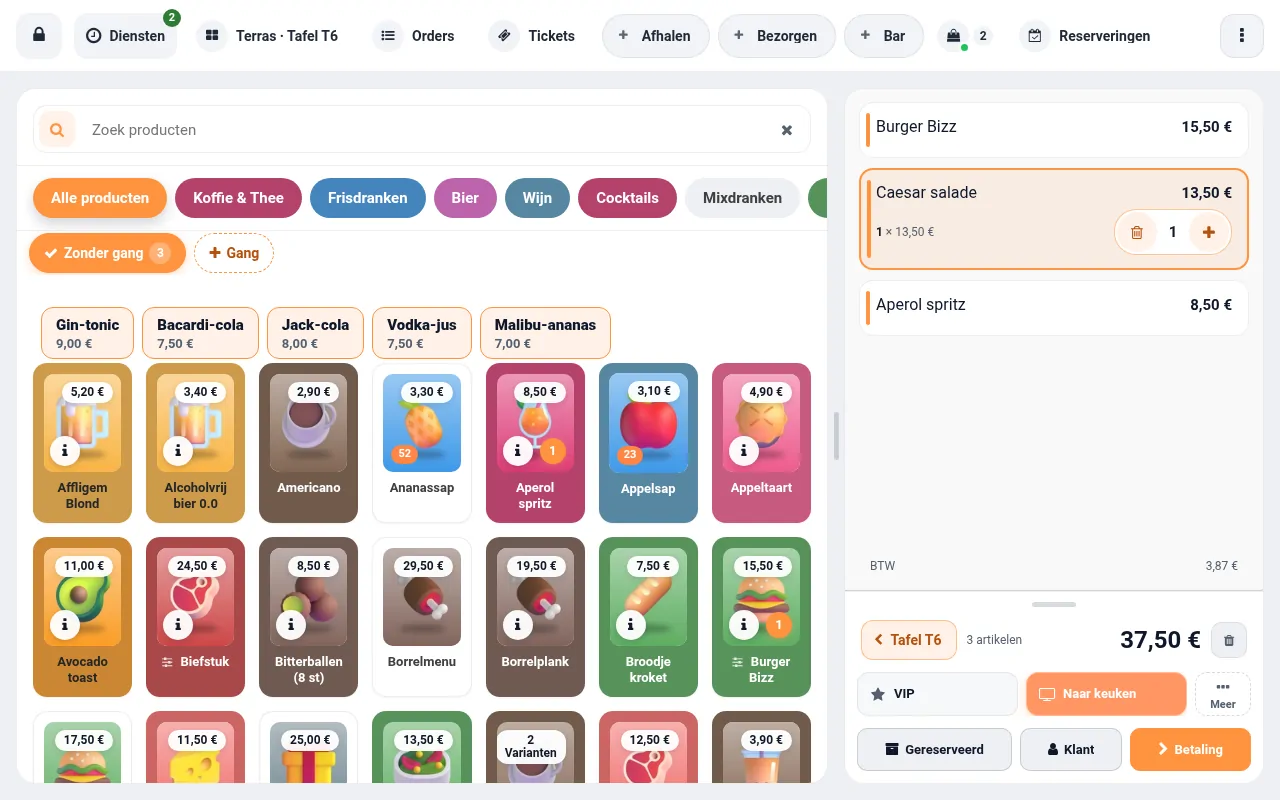
De BizzCloud Kassa heeft een vernieuwde, aanraakvriendelijke indeling. Dezelfde kassa werkt op een telefoon, een tablet en een computer met een groot scherm. De indeling past zich vanzelf aan de breedte van het scherm aan.
Indeling aanzetten of uitzetten
Per kassa kiest u wanneer de vernieuwde indeling wordt gebruikt.
- Ga naar Kassa > Configuratie > Kassa en open uw kassa.
- Zoek de instelling Aanraakweergave en kies een van de mogelijkheden:
- Op elk scherm (standaard): telefoons, tablets en computers.
- Alleen op kleine schermen: alleen op telefoons en kleine tablets. Bredere schermen, zoals een kassascherm of een laptop, houden de oude indeling.
- Nooit: altijd de oude indeling.
- Klik op Opslaan.
Let op! U kunt de instellingen van een kassa alleen opslaan als alle sessies van die kassa gesloten zijn.
De bovenbalk
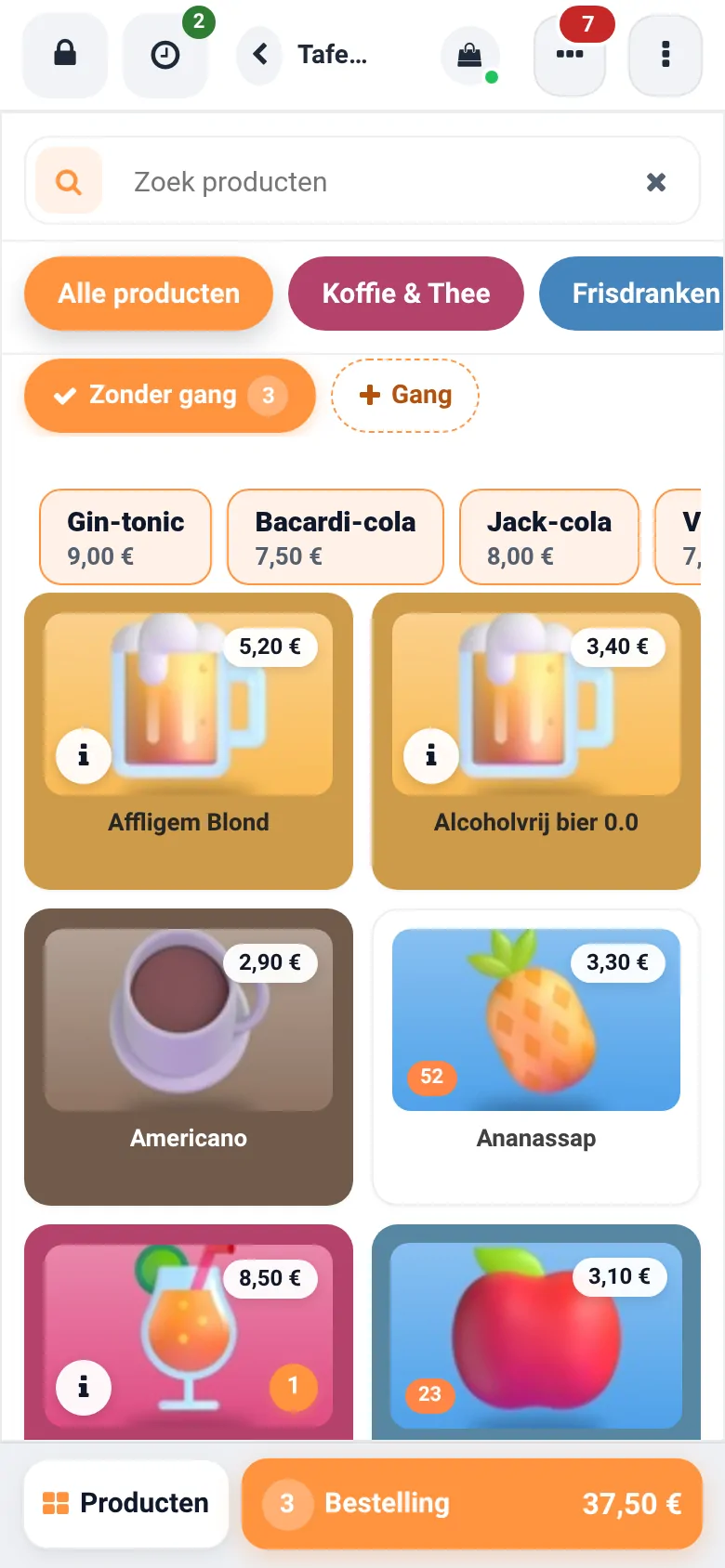
Links in de bovenbalk staan de knoppen om te navigeren, zoals Tafelplan (bij een kassa met tafels) en Orders. Bij Orders ziet u met een getal hoeveel orders er openstaan. Zit u in de bestelling van een tafel, dan staat de naam van de tafel op de knop. Op een telefoon staan deze knoppen achter de knop ….
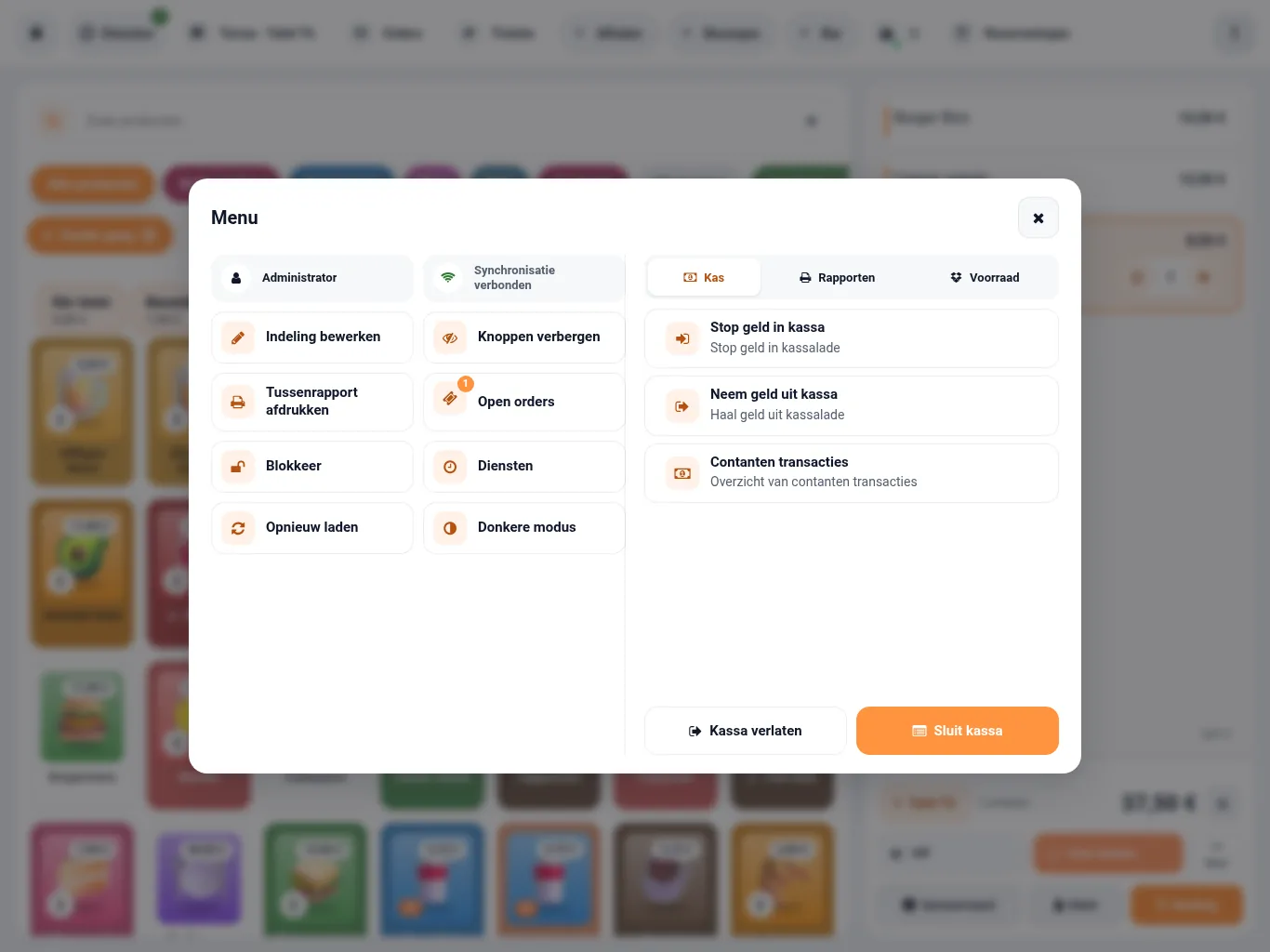
Rechts in de bovenbalk staat de knop ⋮ (Menu). Daarin vindt u onder andere:
- Opnieuw laden: de kassa opnieuw laden.
- Donkere modus: wisselen tussen licht en donker.
- Blokkeer: de kassa vergrendelen.
- Indeling bewerken: de productknoppen indelen. Zie Indeling aanpassen en favorieten.
- Knoppen verbergen: zie Knoppen verbergen per medewerker.
- Tussenrapport afdrukken: de verkopen van deze sessie afdrukken op de bonprinter.
- Rechts (op de telefoon onderaan) staan de tabbladen Kas, Rapporten en, als u voorraad in de kassa gebruikt, Voorraad, en onderaan de knoppen Kassa verlaten en Sluit kassa.
Welke onderdelen u ziet, hangt af van de modules die voor uw kassa zijn ingesteld.
Producten kiezen
- Boven de producten staan de categorieën. De eerste is Alle producten.
- Met de zoekbalk zoekt u terwijl u typt.
- Tik op een product om het aan de bestelling toe te voegen.
De bestelling
Onder de regels, boven de actieknoppen, ziet u het aantal artikelen en het totaal. Met het prullenbakje ernaast verwijdert u de hele bestelling.
- Aantal aanpassen: de geselecteerde regel heeft een − en een + naast het aantal. Staat het aantal op 1, dan verwijdert de − de regel.
- Vegen: veeg een regel naar rechts voor één meer en naar links voor één minder.
- Regel bewerken: tik op een regel. De regeleditor opent met de tabbladen Aantal, Korting en Prijs. Met Verwijderen haalt u de regel weg en met Sluiten sluit u de editor. Wat u typt, wordt direct toegepast.
- Onder de regels staan de BTW en, als er korting is gegeven, ook het Subtotaal, de Korting en het Totaal.
Onder de bestelling staan de knoppen voor acties, zoals een klant kiezen of een notitie toevoegen. Past niet alles in beeld, tik dan op Meer voor alle acties. Op een tablet of computer sleept u met de streep boven de knoppen om meer of minder rijen knoppen te tonen. Met de rand tussen de producten en de bestelling maakt u de bestelling breder of smaller.
Op de telefoon
Op een telefoon ziet u de producten of de bestelling, niet allebei tegelijk. Onderaan het scherm staat een balk met twee tabbladen:
- Producten: de productknoppen.
- Bestelling: de bestelling, met het aantal artikelen en het totaalbedrag.
Tik op een tabblad of veeg naar links of rechts om te wisselen. Tikt u op een product, dan ziet u kort boven de balk wat er is toegevoegd.
Licht of donker
Tik in het menu (⋮) op Donkere modus om te wisselen tussen de lichte en de donkere weergave. De keuze geldt alleen voor het apparaat waarop u hem maakt.