Online reserveren op uw website zetten
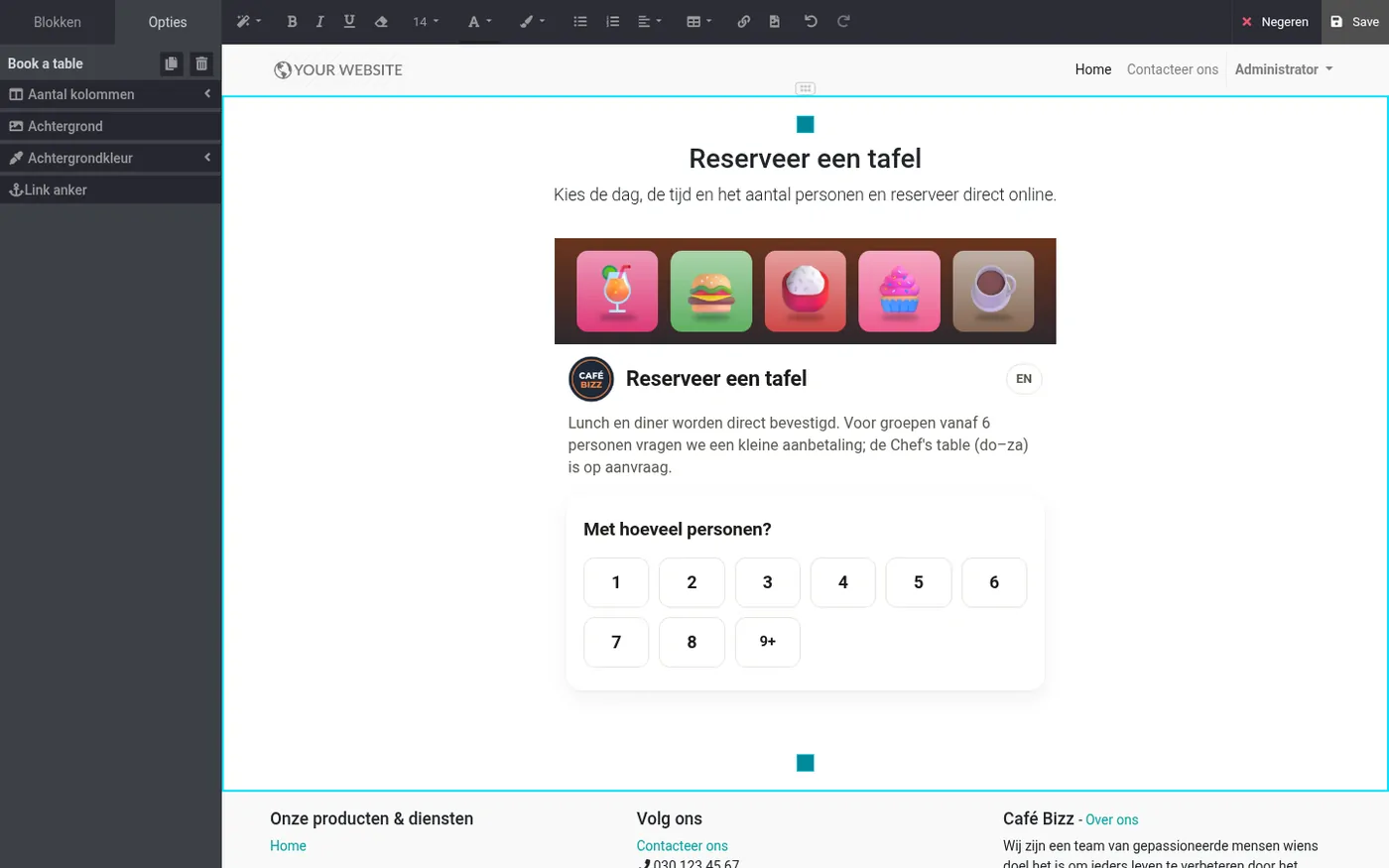
Uw reserveringspagina kunt u op drie manieren aan gasten aanbieden: als link (bijvoorbeeld op Google, Instagram of een QR-code), als zwevende reserveerknop op uw eigen website, of midden in een pagina van uw website. Hebt u een website in BizzCloud, dan sleept u de reserveringspagina met een bouwblok op een pagina.
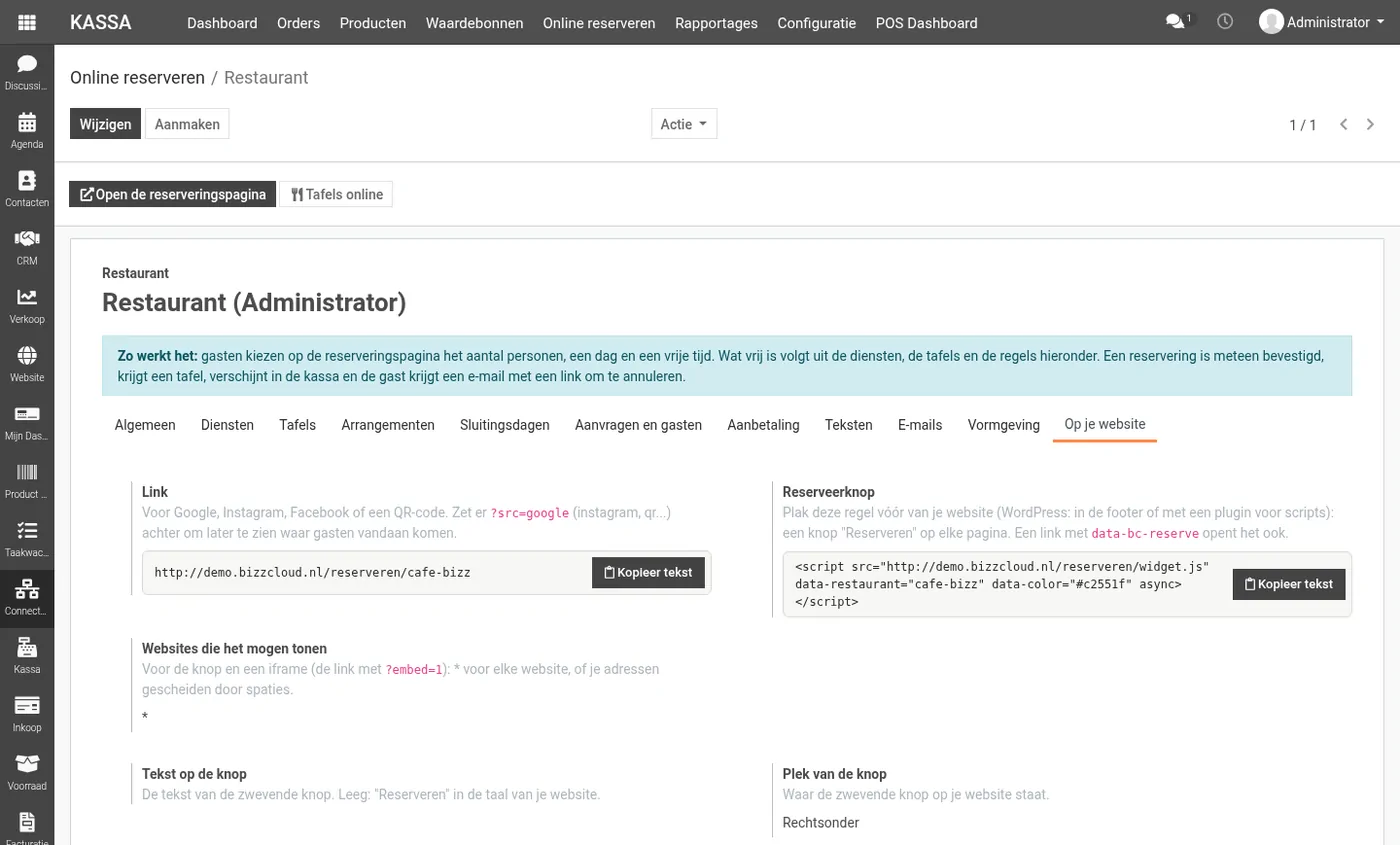
Alles wat u nodig hebt, staat in de instellingen van online reserveren (Kassa > Online reserveren > Configuratie > Instellingen) op het tabblad Op je website.
De link
Bij Link staat het adres van uw reserveringspagina, dat eindigt op /reserveren/ en het adres van de pagina, bijvoorbeeld /reserveren/mijn-restaurant. Kopieer het met de kopieerknop en gebruik het op Google, Instagram, Facebook of in een QR-code.
De reserveerknop
Met de reserveerknop staat op elke pagina van uw website een zwevende knop. Een klik opent het reserveervenster boven uw website.
- Kopieer de regel bij Reserveerknop.
- Geef deze regel aan degene die uw website maakt. Die plakt hem onderaan elke pagina van uw website (bij WordPress in de footer of met een plugin voor scripts).
Pas de knop aan met:
- Tekst op de knop: leeg: in de taal van uw website Reserveren, Book a table, Tisch reservieren of Réserver une table (de taal volgt de taal van uw website, anders die van de browser; bij een andere taal Book a table).
- Plek van de knop: Rechtsonder of Linksonder.
- Vanzelf openen: het reserveervenster opent vanzelf als een bezoeker op uw website komt: Nooit, Bij het eerste bezoek (daarna 30 dagen niet) of Bij elk bezoek, na het aantal seconden dat u invult. Met Ook op telefoons gebeurt dat ook op telefoons; daar bedekt het venster de hele pagina, wat zoekmachines niet goed vinden. Het venster opent niet vanzelf als de reserveringspagina al op de pagina staat, of als de bezoeker hem zelf al heeft geopend.
Wijzigt u de tekst, de plek of de kleur van de knop, klik dan op Opslaan en kopieer de regel opnieuw: deze instellingen staan in de regel zelf.
Midden in een pagina
Wilt u de reserveringspagina midden in een pagina van uw website zetten in plaats van een zwevende knop? Geef degene die uw website maakt dan de link met ?embed=1 erachter; daarmee zet hij de pagina in een iframe.
Bouwblokken voor een BizzCloud-website
Hebt u een website in BizzCloud, dan zijn er twee bouwblokken die u in de website-editor op een pagina sleept (in de lijst met bouwblokken staan deze namen in het Engels):
- Book a table: de reserveringspagina in de pagina, met de kop Reserveer een tafel. Het blok groeit mee met de inhoud en toont de reserveringspagina in de taal van de websitepagina.
- Booking button: een knop Reserveer een tafel die naar de reserveringspagina gaat.
Hebt u meerdere restaurants met online reserveren, dan kiest de gast eerst een restaurant.