Ophaalscherm voor gasten
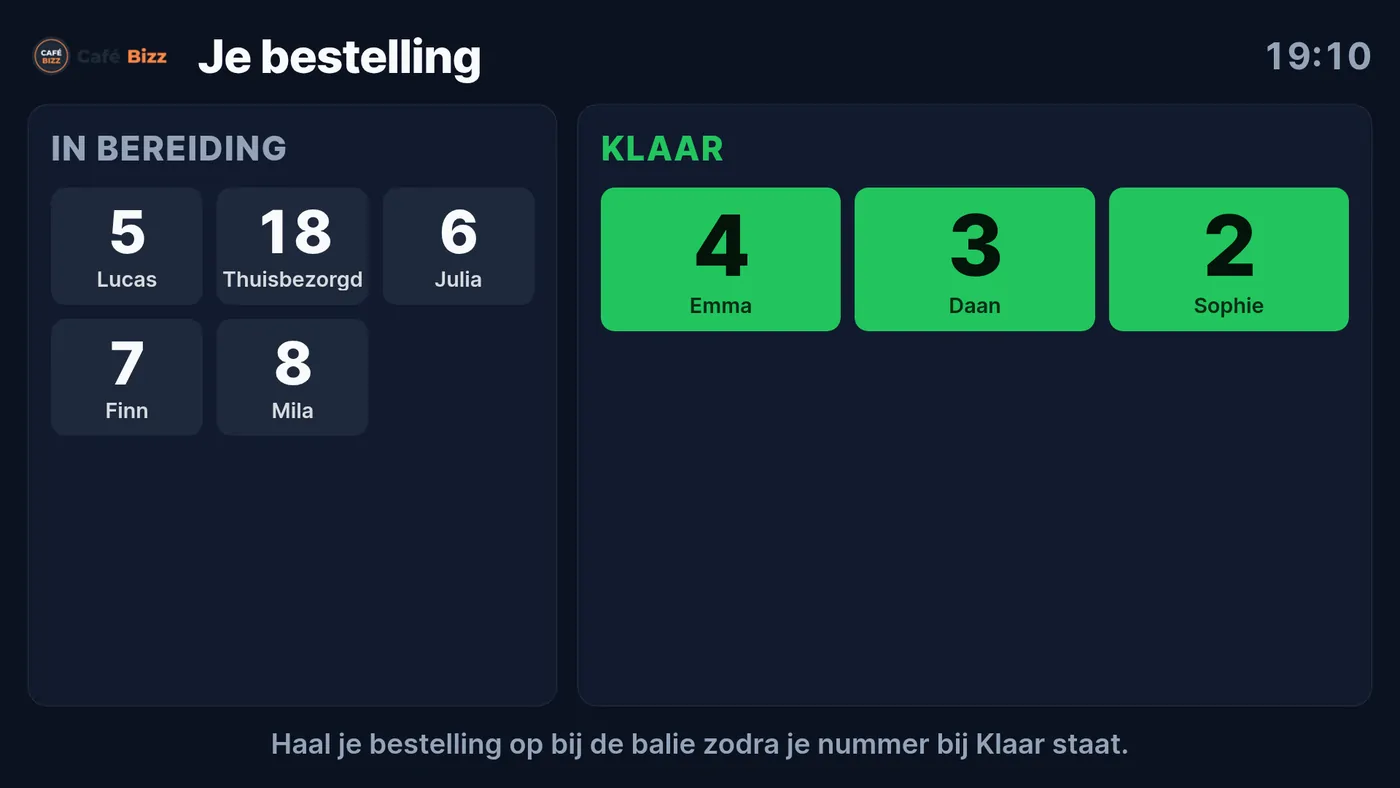
Het ophaalscherm is een scherm voor uw gasten, bijvoorbeeld een tv of tablet bij de balie. Het toont welke bestelnummers in bereiding zijn en welke klaar zijn om op te halen, eventueel met de voornaam van de gast. Is een bestelling klaar, dan klinkt er een geluidje en licht het nummer kort op. Het scherm haalt alles rechtstreeks uit de keukenschermen. U hebt dus ook een keukenscherm nodig, zie Keukenscherm inrichten.
Let op! Ziet u als kassabeheerder het menu Ophaalschermen niet, dan is de functie nog niet geactiveerd in uw omgeving. Neem in dat geval contact met ons op.
Hoe het scherm werkt
- Het scherm heeft twee kolommen: In bereiding en Klaar.
- Een bestelling staat bij Klaar zodra elk keukenscherm de bon voorbij de eerste fase heeft gezet. Zolang één scherm nog bezig is, blijft de bestelling bij In bereiding staan.
- De bestelling verdwijnt als het keukenscherm de bon naar de laatste fase zet, bijvoorbeeld Uitgegeven, of als de bon van het keukenscherm is gehaald. Heeft het keukenscherm maar twee fases, dan is de tweede fase ook de laatste.
- Het nummer is het nummer dat de gast kent: de laatste cijfers van het kiosknummer of het ticketnummer. Bij een tafelbestelling staat de naam van de tafel.
Tip: Geef het keukenscherm minstens drie fases, bijvoorbeeld In bereiding, Klaar en Uitgegeven. Heeft uw keukenscherm maar twee fases, bijvoorbeeld In bereiding en Klaar, gebruik dan de instelling Laten staan na uitgifte (minuten). Anders verdwijnt een bestelling meteen en staat hij nooit bij Klaar.
Een ophaalscherm aanmaken
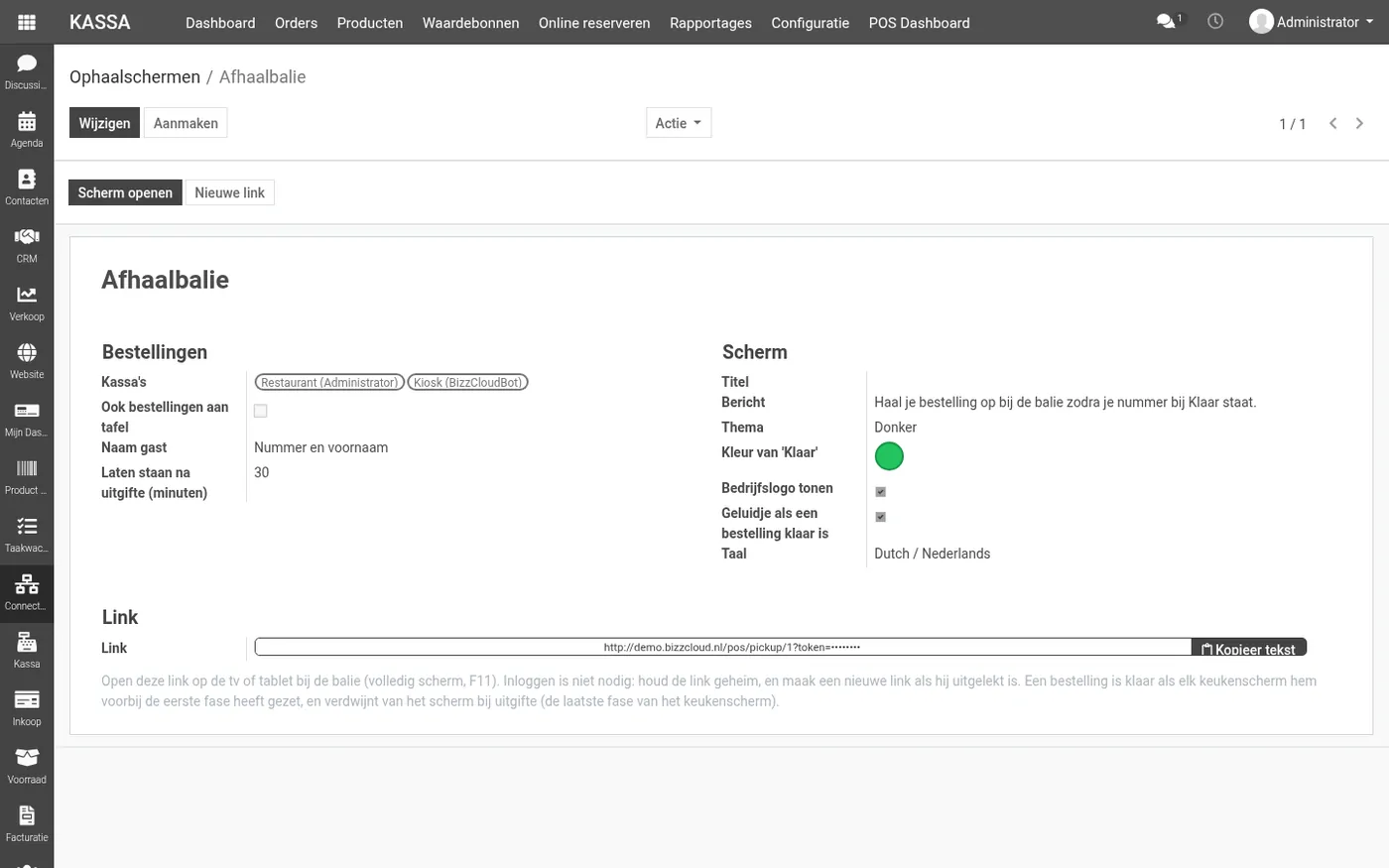
- Ga naar Kassa > Configuratie > Ophaalschermen en klik op Aanmaken. Dit menu ziet u als u kassabeheerder bent.
- Geef het scherm een naam, bijvoorbeeld Afhaalbalie.
- Stel onder Bestellingen in:
- Kassa's: de kassa's waarvan de bestellingen op het scherm komen, zoals de kiosk en de afhaal- en bezorgtickets.
- Ook bestellingen aan tafel: staat dit uit, dan toont het scherm alleen bestellingen zonder tafel (kiosk, afhalen, bezorgen, balie). Staat het aan, dan ook tafelbestellingen, met de naam van de tafel.
- Naam gast: Alleen het nummer, Nummer en voornaam (standaard) of Nummer en volledige naam. De naam komt van de kiosk of het ticket.
- Laten staan na uitgifte (minuten): hoeveel minuten een bestelling nog bij Klaar blijft staan nadat het keukenscherm hem naar de laatste fase heeft gezet.
- Stel onder Scherm in:
- Titel: de kop van het scherm. Leeg: Je bestelling, in de taal van het scherm.
- Bericht: een tekst onderaan, bijvoorbeeld Haal je bestelling op bij de balie.
- Thema: Donker of Licht.
- Kleur van 'Klaar': de kleur van de nummers die klaar zijn.
- Bedrijfslogo tonen en Geluidje als een bestelling klaar is.
- Taal: de taal van de teksten op het scherm.
- Klik op Opslaan. Onder Link staat nu het adres van het scherm.
Het scherm op de tv of tablet zetten
- Kopieer de link onder Link, of klik op Scherm openen.
- Open de link in de browser van de tv of tablet bij de balie en zet de browser op volledig scherm (F11 op een computer).
- Browsers spelen pas geluid af na een tik op het scherm. Ziet u Tik om het geluid aan te zetten, tik daar dan één keer op.
Voor de link hoeft niemand in te loggen. Houd de link daarom geheim. Is de link toch uitgelekt, klik dan op Nieuwe link. Schermen met de oude link werken daarna niet meer: open daar de nieuwe link.
Tip: U kunt meerdere ophaalschermen maken, bijvoorbeeld één voor afhalen en één voor de kiosk.