Allergenen invoeren en de allergenenkaart printen
Per product legt u vast welke allergenen het bevat, waarvan het sporen kan bevatten en welke kenmerken het heeft (zoals vegetarisch, veganistisch of pittig). De kassa toont deze informatie als pictogrammen, waarschuwt voor de allergie van de gast en zet alles op een allergenenkaart die u kunt printen. De 14 allergenen van EU-verordening 1169/2011 staan al klaar.
Hoe u de allergie van een gast op de bestelling zet, leest u in het artikel Allergie van de gast vastleggen in de kassa.
Let op! Ziet u het tabblad Allergenen niet bij een product, dan is de functie nog niet geactiveerd in uw omgeving. Neem in dat geval contact met ons op.
Allergenen en kenmerken bekijken
- Klik in het linker menu op Kassa en vervolgens in het menu bovenin op Configuratie en dan op Allergenen.
- U ziet de lijst met de 14 allergenen en de kenmerken. Met de filters Allergenen en Kenmerken ziet u ze apart.
- Wilt u een eigen kenmerk toevoegen, bijvoorbeeld Halal, klik dan op Aanmaken. Er komt een nieuwe regel in de lijst. Vul in:
- Naam: de naam die de kassa en de allergenenkaart tonen.
- Pictogram: kies het pictogram uit de lijst. Elk pictogram hoort bij één allergeen of kenmerk; kies voor een eigen kenmerk Algemeen pictogram.
- Soort: Allergeen is iets wat een product bevat of kan bevatten (gluten, noten). Kenmerk zegt wat een product is (vegetarisch, veganistisch, pittig).
- Actief: zet dit uit om een allergeen of kenmerk te verbergen zonder het te verwijderen.
- Sleep de regel aan het greepje om de volgorde te bepalen. Wat bovenaan staat, komt eerst, in de kassa en op de allergenenkaart.
Allergenen per product invullen
- Klik in het linker menu op Kassa en vervolgens bovenin op Producten en dan op Producten. Open het product.
- Ga naar het tabblad Allergenen.
- Vink aan wat het product bevat onder Bevat, en waarvan het sporen kan bevatten onder Kan sporen bevatten van (bijvoorbeeld omdat het met dezelfde apparatuur wordt gemaakt).
- Vink onder Kenmerken aan wat van toepassing is, zoals Vegetarisch of Pittig.
- Vul eventueel onder Ingrediënten de ingrediënten in, zoals op de verpakking of in het recept. De bediening ziet die in de kassa.
- Klik op Opslaan.
- Heeft u de informatie gecontroleerd? Klik dan op Markeren als gecontroleerd. Er staat dan Gecontroleerd op met de datum en de naam van de gebruiker. Die datum staat ook op de allergenenkaart.
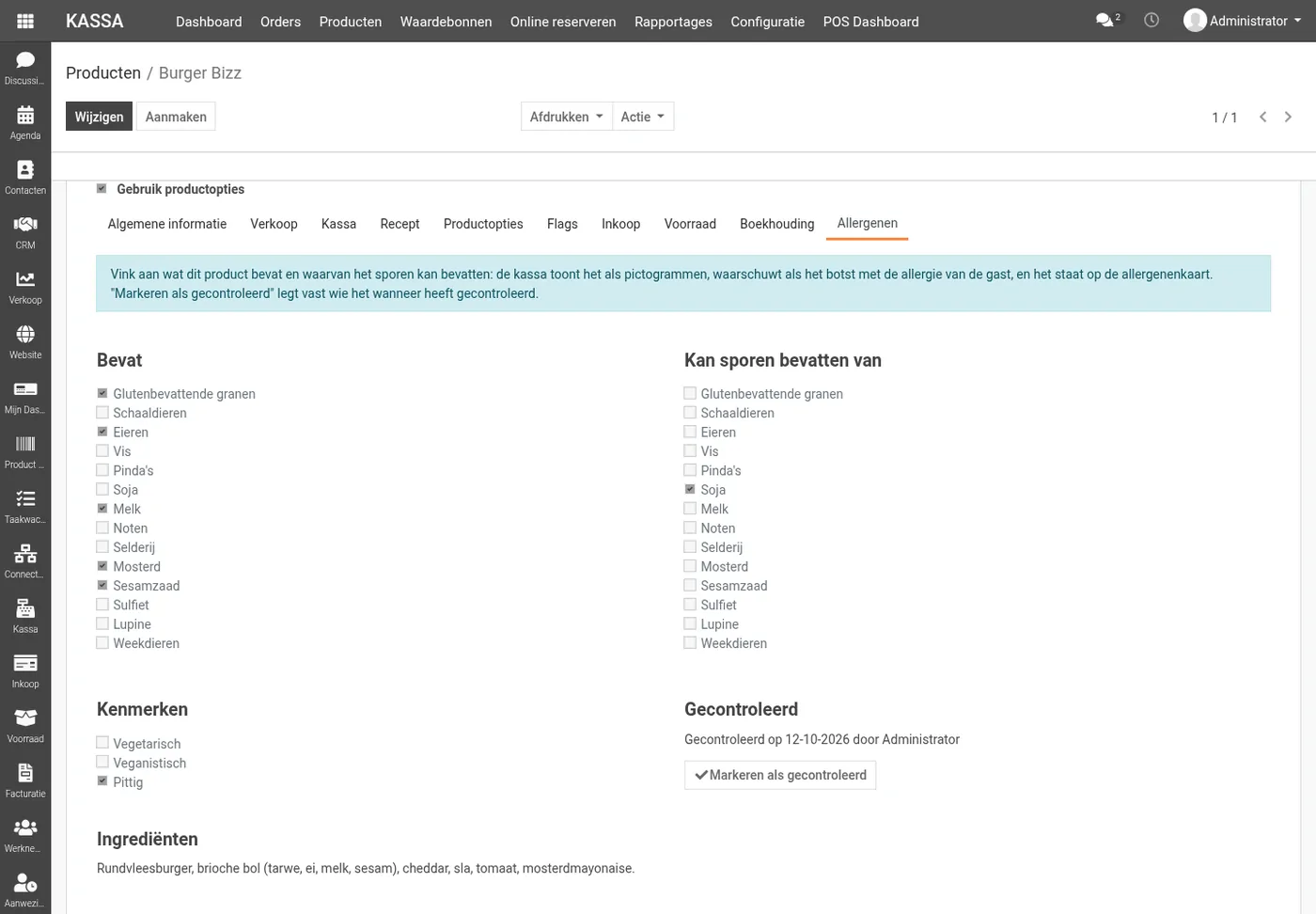
Tip: In de lijst met producten vindt u bij Filters de opties Allergenen niet ingevuld en Allergenen gecontroleerd. Zo ziet u snel welke producten nog aandacht nodig hebben. In de lijstweergave kunt u de kolommen voor allergenen zichtbaar maken en meerdere geselecteerde producten tegelijk bewerken.
De allergenenkaart printen
De allergenenkaart is een PDF (A4 liggend) met alle producten van een kassa en hun allergenen, om aan gasten te laten zien.
- Klik in het linker menu op Kassa en vervolgens bovenin op Rapportages en dan op Allergenenkaart.
- Klik bij de gewenste kassa op Allergenenkaart afdrukken.
U vindt dezelfde knop ook in de instellingen van de kassa (Kassa > Configuratie > Kassa, kassa openen, blok Allergenen).
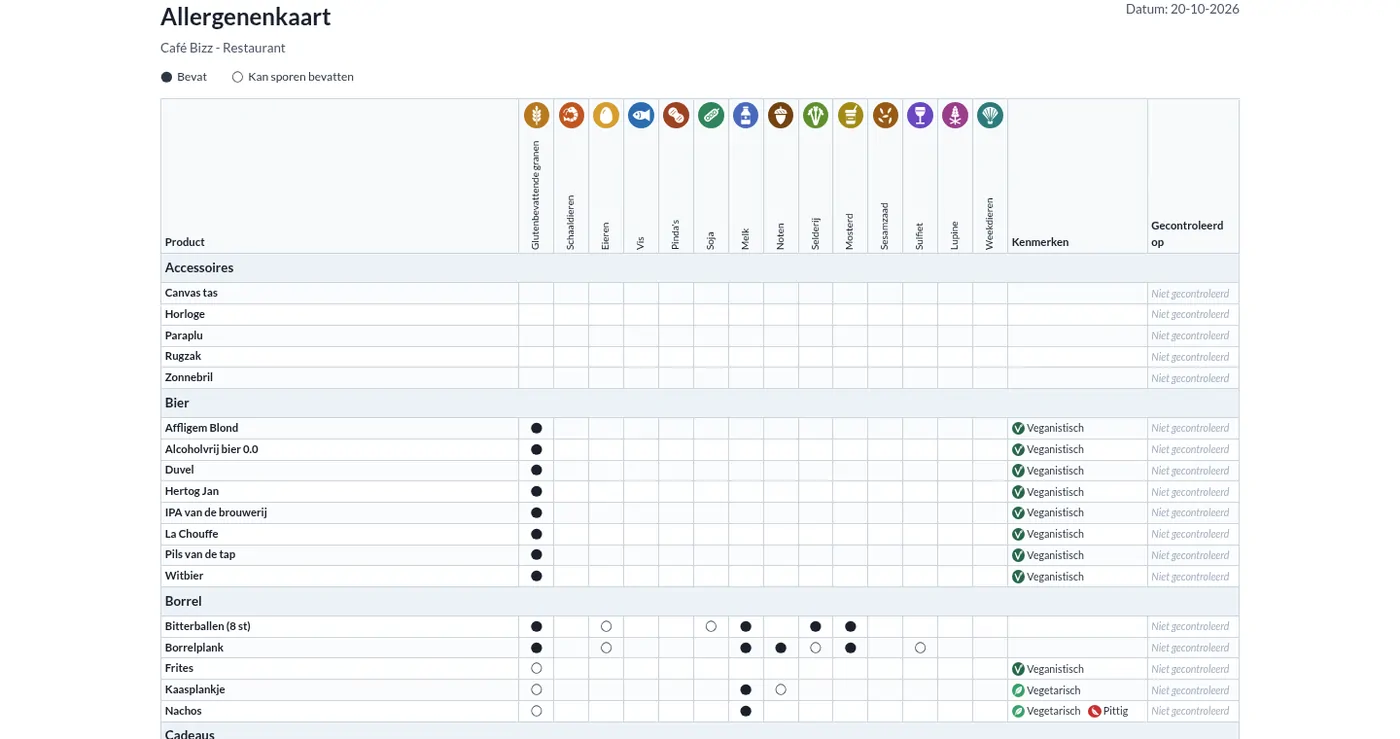
Op de kaart staat:
- de producten per kassacategorie, met per allergeen een gevulde stip (Bevat) of een open rondje (Kan sporen bevatten);
- de kenmerken van elk product;
- de datum waarop de informatie is gecontroleerd, of Niet gecontroleerd;
- onderaan de tekst Heeft u een allergie of intolerantie? Vraag het onze medewerkers, wij helpen u graag.
Let op! Op de kaart staan de producten die beschikbaar zijn in de kassa en verkocht kunnen worden. Producten van het type Dienst (zoals cadeaubonnen of bezorgkosten) staan er niet op. Let daarom op bij gerechten die als Dienst zijn aangemaakt. Mixdrankbases zijn altijd een dienst en staan dus nooit op de allergenenkaart. Toont de kassa alleen bepaalde kassacategorieën, dan staan alleen die op de kaart.