Keukenscherm inrichten
Met een keukenscherm ziet de keuken de bestellingen van de kassa op een scherm in plaats van op een papieren bon. U kunt meerdere schermen maken, bijvoorbeeld één voor de keuken en één voor de bar. Elk scherm toont alleen de producten uit zijn eigen kassacategorieën: het eten gaat naar de keuken, de drankjes naar de bar. De bediening ziet op het tafelplan hoe ver een tafel is.
In dit artikel leest u hoe u een keukenscherm aanmaakt en instelt. Hoe de keuken met het scherm werkt, leest u in Werken met het keukenscherm.
Een keukenscherm aanmaken
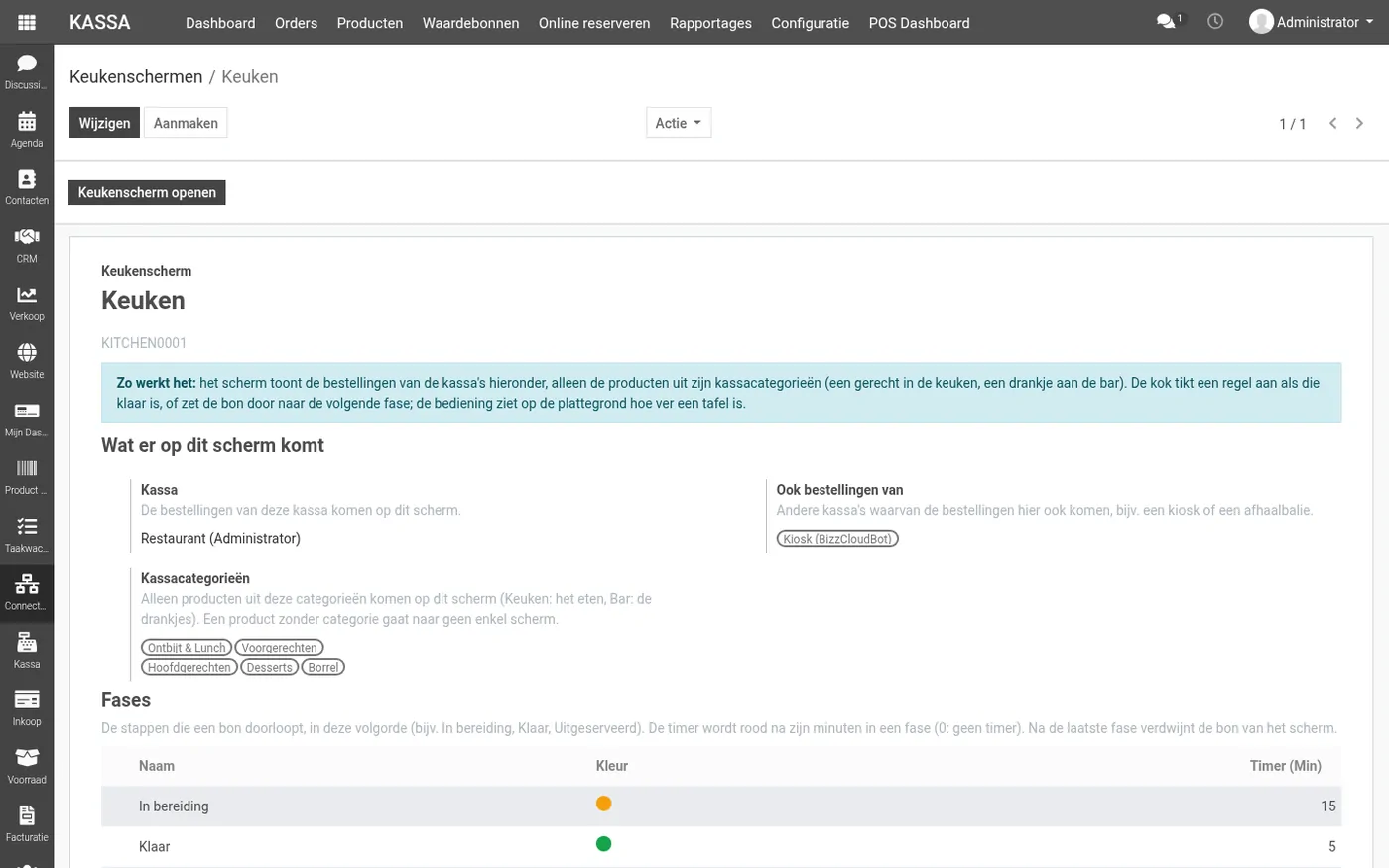
- Ga naar Kassa > Configuratie > Keukenschermen en klik op Aanmaken.
- Vul bovenaan de naam in, bijvoorbeeld Keuken of Bar. Deze naam staat op de knop op het kassadashboard en bovenaan het scherm.
- Vul onder Wat er op dit scherm komt de volgende velden in:
- Kassa: de kassa waarvan de bestellingen op dit scherm komen.
- Ook bestellingen van: andere kassa's waarvan de bestellingen hier ook binnenkomen, bijvoorbeeld een kiosk of een afhaalbalie. Bij meerdere kassa's staat de naam van de kassa op elke bon.
- Kassacategorieën: alleen producten uit deze categorieën komen op dit scherm. Kies voor de keuken de categorieën met gerechten en voor de bar de categorieën met drankjes.
- Controleer de Fases (zie hieronder) en kies de overige instellingen.
- Klik op Opslaan.
Let op! Een product zonder kassacategorie gaat naar geen enkel keukenscherm. Controleer daarom of al uw gerechten en drankjes een kassacategorie hebben.
Fases
Een bon doorloopt de fases van boven naar beneden, bijvoorbeeld In bereiding, Klaar en Uitgeserveerd. Na de laatste fase verdwijnt de bon van het scherm. Een nieuw keukenscherm krijgt drie fases met de namen cook, ready en completed. Geef ze namen die uw personeel herkent.
Per fase stelt u in:
- Naam: de naam van de fase op het scherm en in de kassa.
- Kleur: de kleur van de bonnen in deze fase. Tik op een kleur in het palet, of kies Meer kleuren. De bel op het tafelplan krijgt dezelfde kleur.
- Rood na (min): na zoveel minuten in deze fase wordt de timer van de bon rood. Vul 0 in voor geen timer.
U verandert de volgorde door een fase aan het handvat te verslepen.
Tip: Houd de volgorde aan van bereiden, klaar en uitgeserveerd. De kassa en het ophaalscherm tellen een bon die voorbij de eerste fase is als klaar, en een bon in de laatste fase als uitgeserveerd.
Bediening
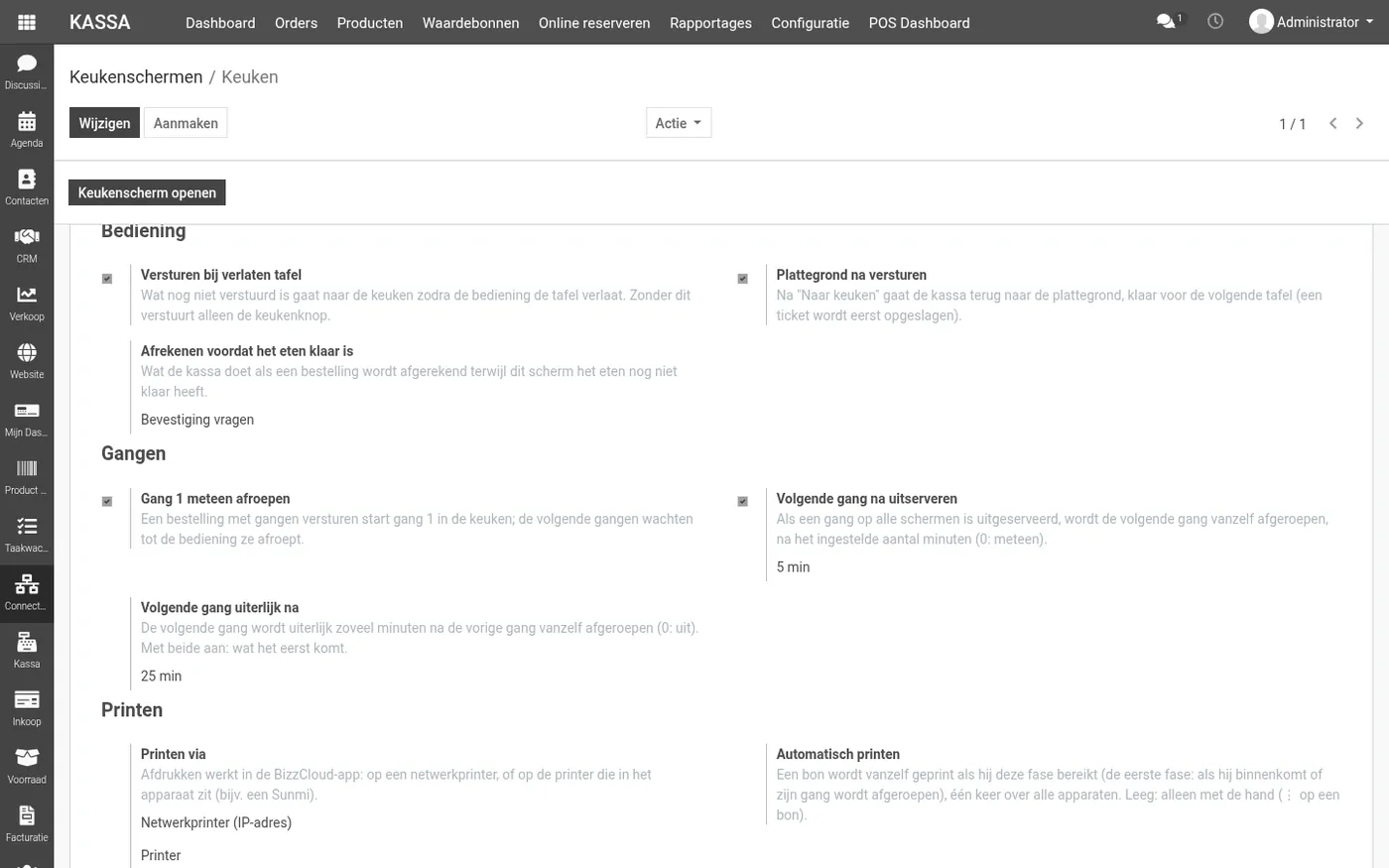
- Versturen bij verlaten tafel: wat nog niet verstuurd is, gaat naar de keuken zodra de bediening de tafel verlaat (terug naar het tafelplan of naar een andere tafel). Zonder deze instelling verstuurt alleen de keukenknop.
- Plattegrond na versturen: na Naar keuken gaat de kassa terug naar het tafelplan, klaar voor de volgende tafel. Een ticket wordt eerst opgeslagen.
- Afrekenen voordat het eten klaar is: wat de kassa doet als een bestelling wordt afgerekend terwijl dit scherm nog niet alles klaar heeft:
- Bevestiging vragen (standaard): de kassa meldt wat nog niet klaar is en vraagt of u toch wilt afrekenen.
- Blokkeren: afrekenen kan pas als alles klaar is.
- Uit: de kassa vraagt niets.
Let op! Versturen bij verlaten tafel en Plattegrond na versturen gelden voor de hele kassa zodra ze aanstaan bij één van de keukenschermen van die kassa.
Gangen
Deze instellingen gebruikt u als u in de kassa met gangen werkt. Ze worden uitgelegd in Gangen gebruiken en automatisch afroepen.
- Gang 1 meteen afroepen: bij het versturen begint de keuken direct aan gang 1. De volgende gangen wachten tot de bediening ze afroept.
- Volgende gang na uitserveren: als een gang op alle schermen is uitgeserveerd, wordt de volgende gang na het ingestelde aantal minuten vanzelf afgeroepen (0: meteen).
- Volgende gang uiterlijk na: de volgende gang wordt uiterlijk zoveel minuten na de vorige gang vanzelf afgeroepen (0: uit).
Printen
Een keukenscherm kan bonnen printen als het in de BizzCloud POS-app openstaat.
- Printen via: kies Netwerkprinter (IP-adres) en selecteer de printer, of kies Ingebouwde printer van het apparaat (Sunmi). Het IP-adres van een netwerkprinter stelt u in bij de kassa: Kassa > Configuratie > Kassa, open de kassa, vink onder Verbonden toestellen Orderprinter aan en klik op Printers.
- Automatisch printen: kies een fase. Een bon wordt vanzelf geprint als hij die fase bereikt, één keer over alle apparaten. Kiest u de eerste fase, dan wordt de bon geprint zodra hij binnenkomt of zijn gang wordt afgeroepen. Laat u het veld leeg, dan print de keuken alleen met de hand via het menu ⋮ op een bon.
VIP
Een bestelling is VIP als hij van een VIP-tafel komt, als de bediening hem in de kassa als VIP heeft gemarkeerd, of als de klant het label VIP heeft.
- VIP eerst: VIP-bestellingen staan vooraan, met een gouden rand.
- VIP te laat bij: de timer van een VIP-bestelling wordt eerder rood, bij dit percentage van de fasetijd (100: zoals andere bestellingen).
- VIP-geluid: een VIP-bestelling die binnenkomt, klinkt twee keer.
- VIP-bestellingen printen: een VIP-bestelling die binnenkomt, wordt geprint (BizzCloud POS-app met printer).
De andere VIP-instellingen ziet u als VIP eerst aanstaat (standaard aan).
Een tafel maakt u VIP via het kassadashboard: klik op de kaart van de kassa op ⋮, kies Instellingen en klik bij Tafelbeheer op Ruimtes. Open de ruimte, klik op de tafel en vink VIP aan. Alle bestellingen van die tafel zijn dan VIP.
Weergave
- Geluid bij een nieuwe bon: een geluid als er een nieuwe bon binnenkomt.
- Geluid bij een nieuwe notitie: een geluid als er een notitie bij een al verstuurde regel komt.
- Donkere modus: lichte tekst op een donkere achtergrond. Dit kan ook op het scherm zelf worden omgeschakeld.
- Maximale hoogte van een bon: hoe hoog een bon op het scherm mag worden. Kies Klein (korte bonnen, meer op het scherm), Normaal, Groot (lange bonnen scrollen minder) of Geen grens (de hele bon). Door een langere bon scrolt de kok.
Het keukenscherm openen
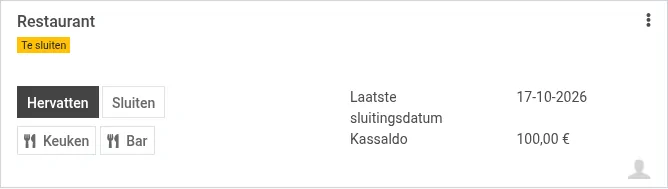
Ga naar Kassa > Dashboard. Op de kaart van de kassa staat voor elk keukenscherm een knop met de naam van het scherm, bijvoorbeeld Keuken en Bar. Klik op de knop om het scherm schermvullend te openen. U kunt het scherm ook openen met de knop Keukenscherm openen bovenaan het formulier van het keukenscherm. Log op het apparaat in met een gebruiker die kassarechten heeft.
Tip: Het keukenscherm werkt in een browser op een tablet, computer of tv. Wilt u dat het scherm ook print, open het dan in de BizzCloud POS-app op een apparaat met een printer.