Het tafelplan gebruiken
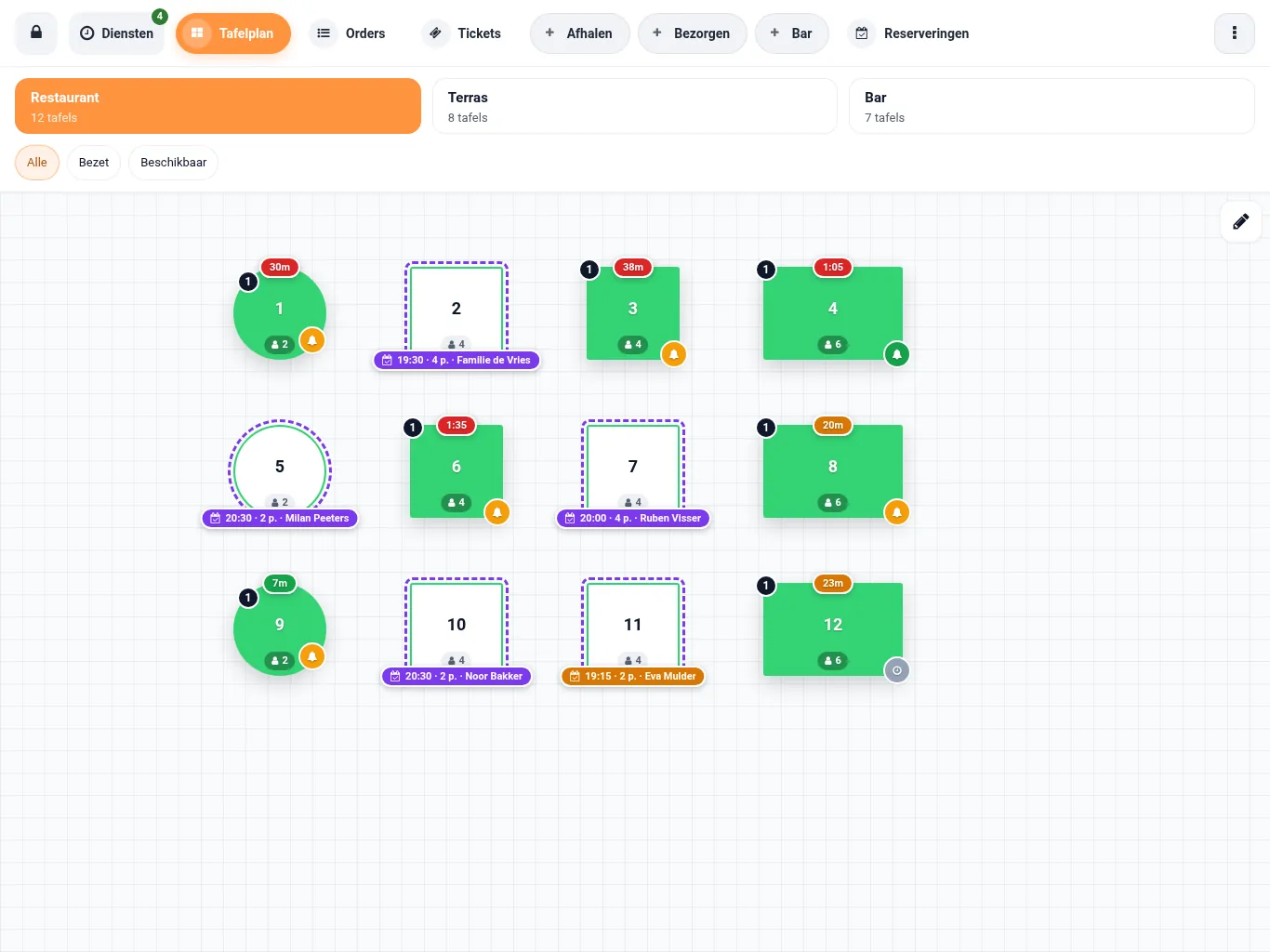
Op het tafelplan ziet de bediening alle tafels per ruimte, bijvoorbeeld Restaurant en Terras. Tik op een tafel om de bestelling van die tafel te openen. Met de aanraakweergave ziet u ook hoe lang een tafel al bezet is en, als u een keukenscherm gebruikt, hoe ver de keuken met de tafel is.
Bezette en vrije tafels
Boven het tafelplan staan de knoppen Alle, Bezet en Beschikbaar. Kiest u Bezet of Beschikbaar, dan worden de andere tafels gedimd. Een tafel is weer vrij zodra de bestelling is afgerekend.
Deze knoppen en de tafeltimers hieronder ziet u als de kassa de aanraakweergave gebruikt (instelling Aanraakweergave van de kassa).
Tafeltimers
Een tafeltimer laat zien hoe lang een tafel al een bestelling heeft. De timer wordt geel en daarna rood als het lang duurt. Zo ziet u snel welke tafel aandacht nodig heeft.
- Ga naar Kassa > Configuratie > Kassa en open de kassa.
- Controleer of Tafeltimers aanstaat (standaard aan).
- Vul bij Timer waarschuwing (minuten) in na hoeveel minuten de timer geel wordt (standaard 15) en bij Timer alarm (minuten) wanneer hij rood wordt (standaard 30).
- Klik op Opslaan.
De keukenstatus op het tafelplan
Gebruikt u een keukenscherm, dan staat er bij elke bezette tafel met bonnen in de keuken een rond icoon. Het icoon heeft de kleur van de fase waarin de keuken is:
- een bel: de keuken is bezig of het eten is klaar om uit te serveren;
- een klok: er wacht een gang tot de bediening hem afroept;
- een vinkje: alles is uitgeserveerd.
Het icoon toont altijd het belangrijkste eerst: een gang die klaar is om uit te serveren gaat voor een gang die nog in bereiding is.
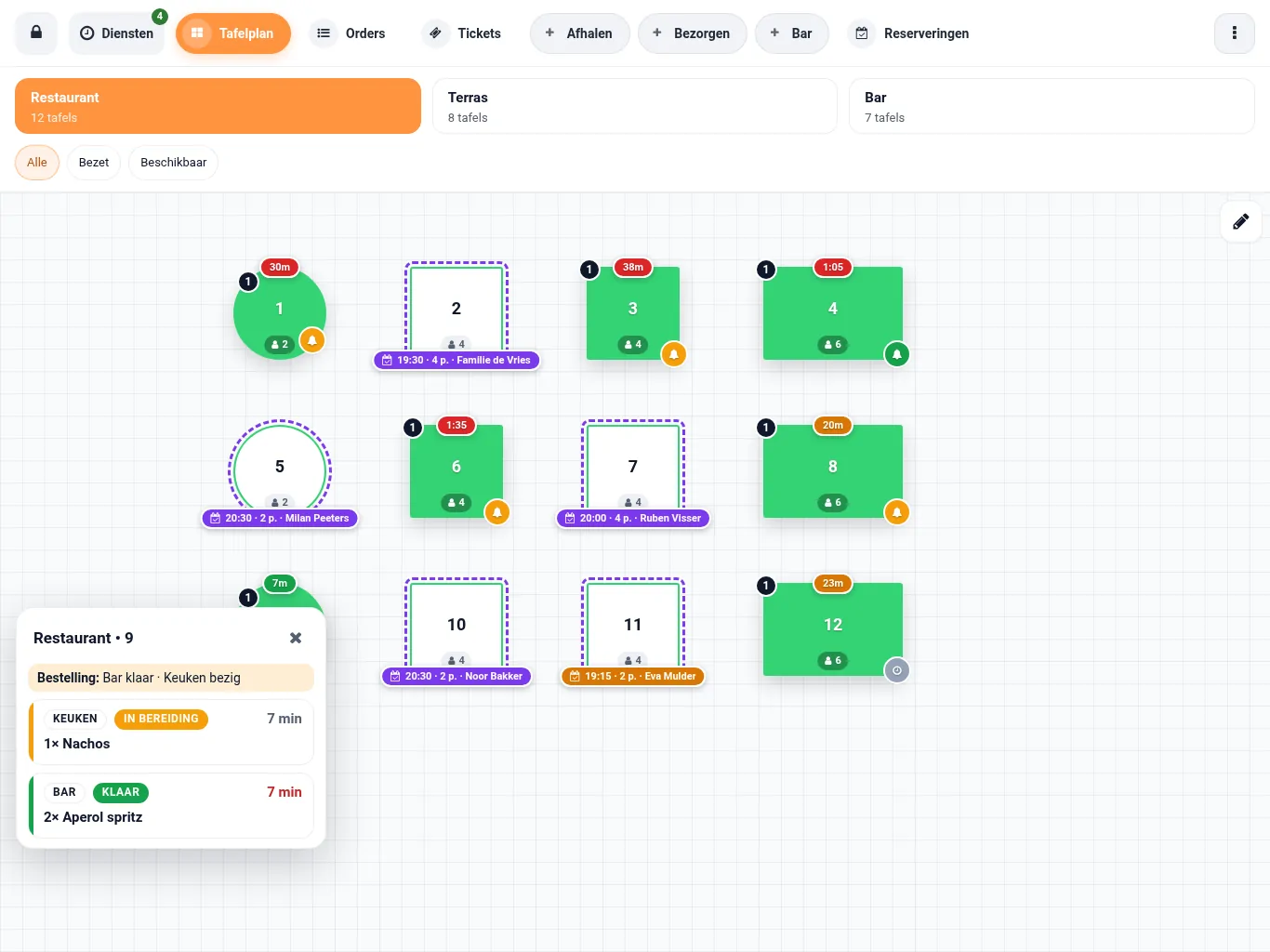
Tik op het icoon voor het overzicht van de tafel. U ziet per bon:
- het scherm (bijvoorbeeld Keuken of Bar), de gang en de fase, of Wacht op afroepen;
- hoe lang de bon al loopt en of hij VIP is;
- een opmerking van de keuken;
- de gerechten met hun opties en notities, en wat er is geannuleerd.
Werken meerdere schermen aan dezelfde gang, dan staat bovenaan per gang hoe ver het is, bijvoorbeeld Gang 2: compleet, klaar om uit te serveren of Gang 1: Bar klaar · Keuken bezig. Tik naast het overzicht of op het kruisje om het te sluiten.
Het tafelplan op de telefoon
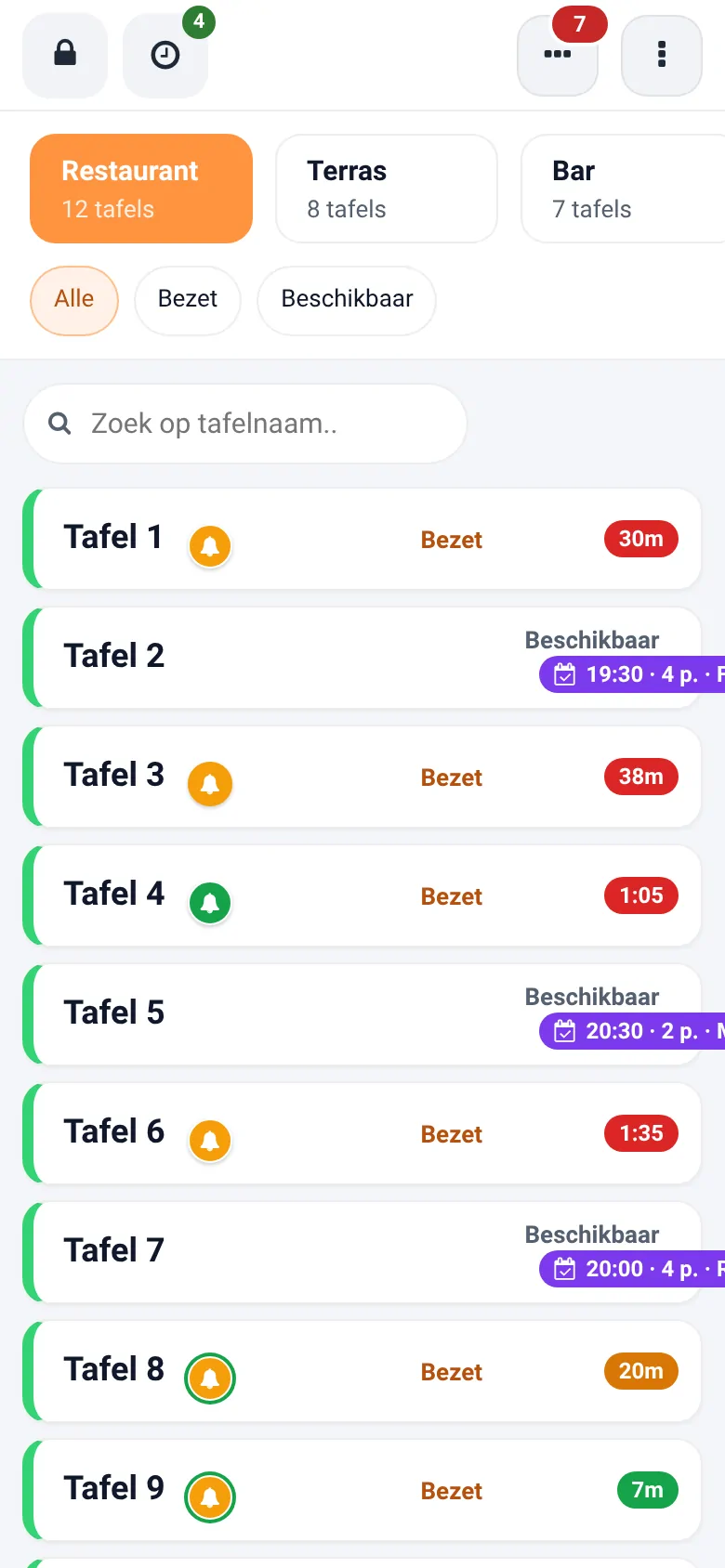
Op een telefoon toont de kassa standaard een tafellijst in plaats van het tafelplan. Elke tafel staat als een kaart in de lijst, met de kleur van de tafel, Bezet of Beschikbaar, de timer en de bel van de keuken. De knoppen Alle, Bezet en Beschikbaar werken ook in de lijst.
Wilt u op de telefoon toch het tafelplan zien, vink dan in de instellingen van de kassa Tafelplan op telefoons aan.
Vanuit een bestelling gaat u terug naar het tafelplan met de knop met de tafelnaam, bijvoorbeeld ‹ Tafel 7.
Een plattegrond als achtergrond
U kunt per ruimte een afbeelding achter de tafels zetten, bijvoorbeeld de plattegrond van uw restaurant. Ga naar het kassadashboard, klik op de kaart van de kassa op ⋮ en kies Instellingen. Klik bij Tafelbeheer op Ruimtes, open de ruimte en kies onder Achtergrond een Achtergrondafbeelding. Met Grootte van de afbeelding (bijvoorbeeld Vul de ruimte of Toon de hele afbeelding) en Positie van de afbeelding (bijvoorbeeld Midden of Linksboven) bepaalt u hoe de afbeelding wordt getoond (deze keuzes verschijnen pas na het kiezen van een afbeelding).