Menu's met keuzes aanmaken
Met een menu met keuzes verkoopt u een vaste combinatie waarin de gast zelf kiest. Denk aan een burgermenu (een burger, een bijgerecht en een drankje) of een driegangenmenu. De kassa en de kiosk stellen de keuzes na elkaar. De menuprijs wordt verdeeld over de gekozen onderdelen, zodat elk onderdeel zijn eigen btw en omzet houdt, bijvoorbeeld de burger tegen 9% en een biertje tegen 21%.
Een menu bestaat uit twee onderdelen:
- Menukeuzes: één vraag die bij het menu wordt gesteld, bijvoorbeeld Bijgerecht met de opties friet, salade en rijst.
- Het menu zelf: een gewoon product, bijvoorbeeld Burgermenu, dat u als menu markeert en waaraan u de menukeuzes koppelt. De verkoopprijs van dit product is de menuprijs.
Let op! Ziet u de menu-items die in dit artikel staan niet? Dan is de functie nog niet geactiveerd in uw omgeving. Neem in dat geval contact met ons op.
Stap 1: menukeuzes aanmaken
- Klik in het linker menu op Kassa en vervolgens in het menu bovenin op Producten en dan op Menukeuzes.
- Klik op Aanmaken.
- Vul bij Menukeuze een naam in, bijvoorbeeld Bijgerecht.
- Voeg onder Opties met Regel toevoegen de producten toe waaruit de gast kan kiezen. De volgorde in deze lijst is de volgorde in de kassa. U kunt alleen producten kiezen die beschikbaar zijn in de kassa.
- Product: het product dat de gast kan kiezen.
- Meerprijs: het bedrag dat bovenop de menuprijs komt als deze optie gekozen wordt, bijvoorbeeld +1,00 voor zoete-aardappelfriet. Laat 0 staan als de optie niets extra kost.
- Stel onder Hoeveel in hoeveel opties de gast kiest:
- Verplicht: de gast moet minstens één optie kiezen. Staat dit uit, dan kan de keuze worden overgeslagen. In de kassa staat er dan Optioneel bij.
- Inbegrepen in de menuprijs: hoeveel opties de menuprijs dekt, bijvoorbeeld 1 bijgerecht.
- Maximaal: hoeveel opties er in totaal gekozen kunnen worden.
- Prijs per extra optie: wat een optie boven het inbegrepen aantal kost. De meerprijs van die optie komt daar nog bij.
- Onder Keuken staat het veld Gang. Dit gebruikt u alleen als uw kassa met gangen werkt (zie verderop). Het veld Goedkoopste optie toont de laagste verkoopprijs van de opties, als houvast bij het bepalen van de menuprijs.
- Klik op Opslaan.
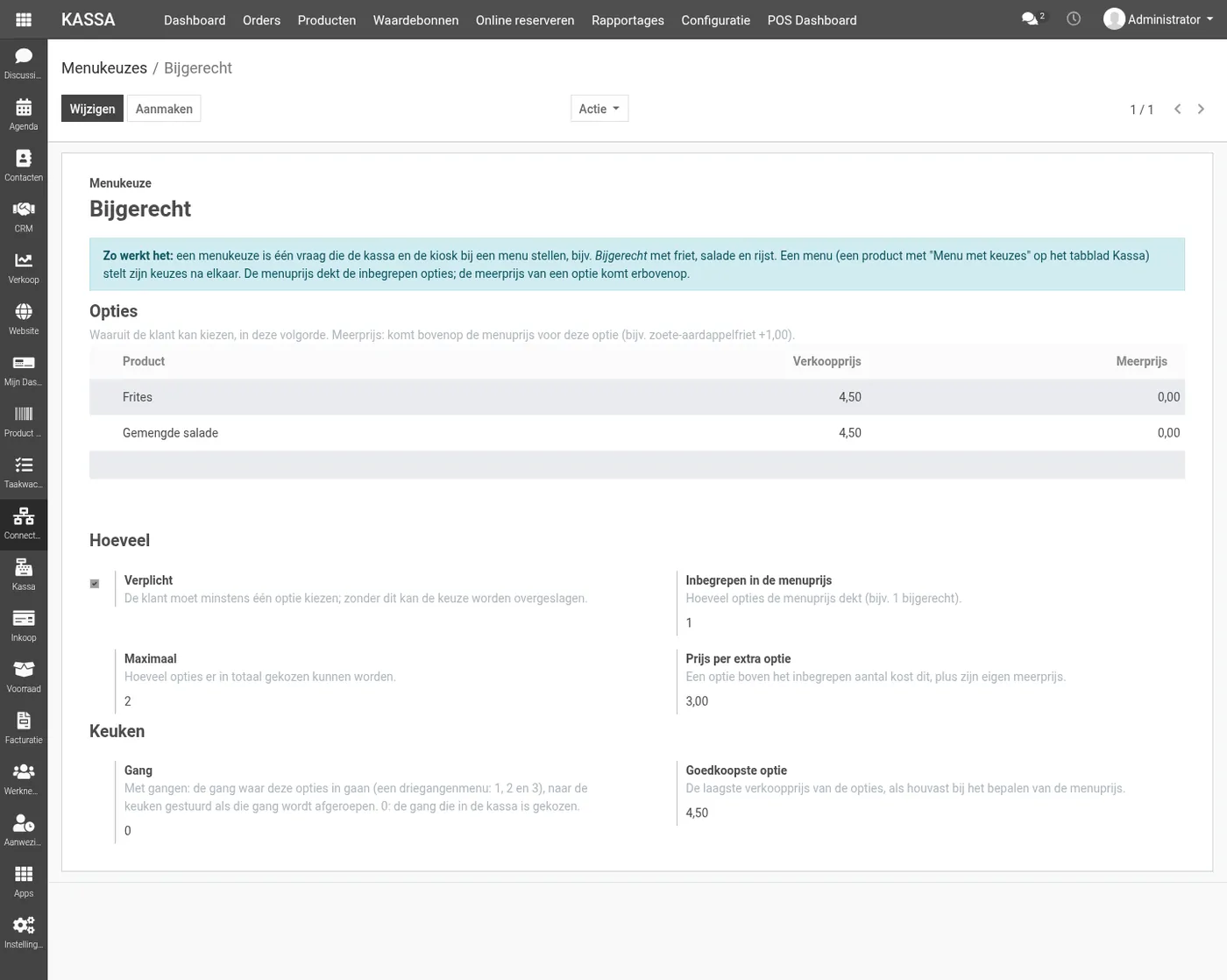
Voorbeeld: een menukeuze Bijgerecht met Inbegrepen in de menuprijs 1, Maximaal 2 en Prijs per extra optie 2,50. De gast kiest één bijgerecht zonder meerkosten. Kiest hij een tweede bijgerecht, dan kost dat 2,50 plus de eventuele meerprijs van die optie.
Een menukeuze kunt u in meerdere menu's gebruiken. Een keuze Drankje hoeft u dus maar één keer aan te maken.
Stap 2: het menu aanmaken
- Klik in het linker menu op Kassa en vervolgens in het menu bovenin op Producten en dan op Producten.
- Maak een nieuw product aan met Aanmaken, bijvoorbeeld Burgermenu, of open een bestaand product.
- Vul bij Verkoopprijs de menuprijs in.
- Ga naar het tabblad Kassa en zorg dat Beschikbaar in kassa aan staat. Kies ook de kassacategorie waarin het menu moet staan.
- Vink onder Menu met keuzes de optie Dit product is een menu aan.
- Voeg daaronder met Regel toevoegen de menukeuzes toe, in de volgorde waarin ze gevraagd moeten worden. U kunt hier een bestaande menukeuze kiezen of direct een nieuwe aanmaken. Een menu heeft minstens één keuze nodig.
- Klik op Opslaan.
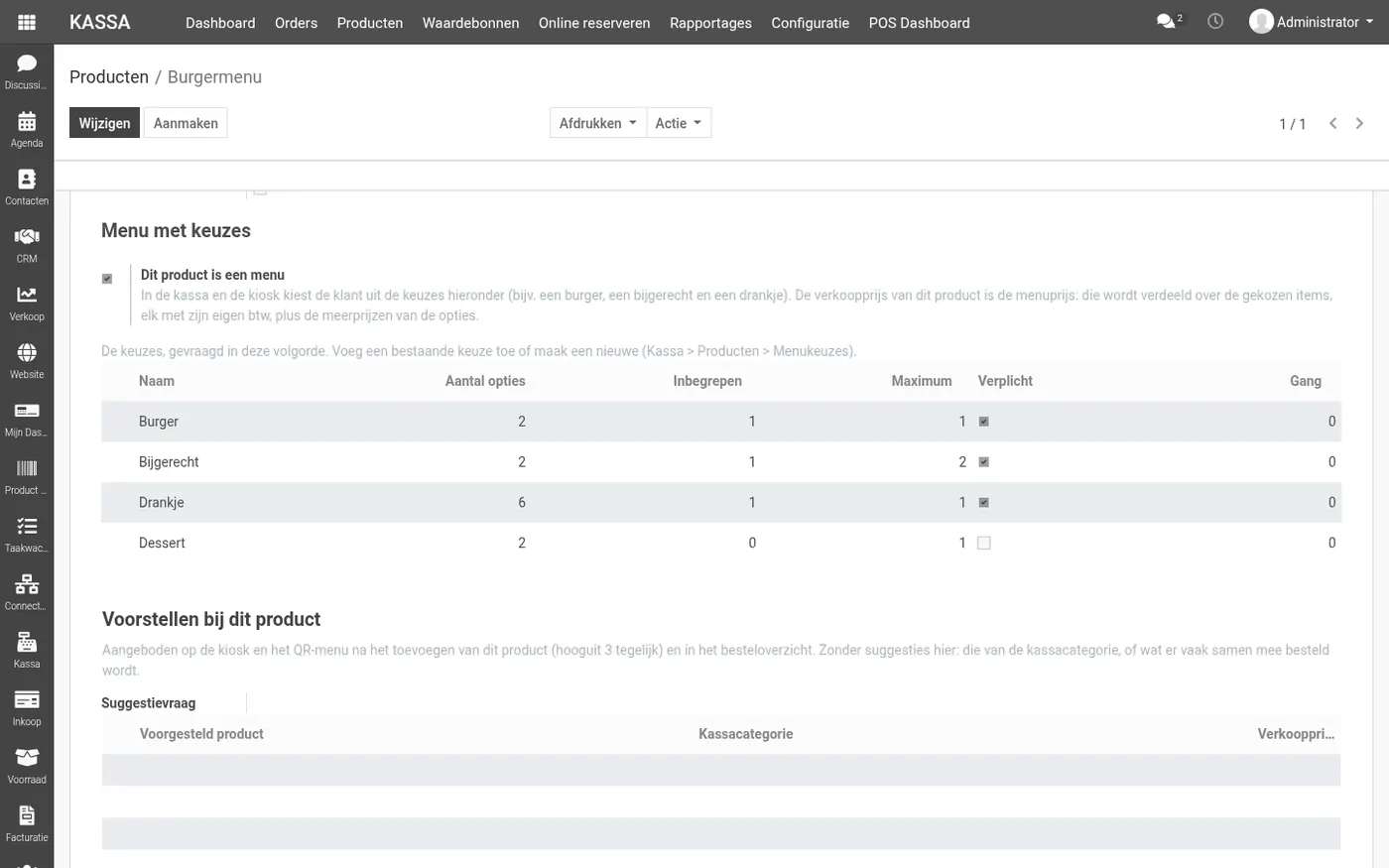
Hoe de prijs wordt berekend
- De menuprijs dekt de inbegrepen opties van alle keuzes.
- De meerprijs van een gekozen optie komt bovenop de menuprijs.
- Een optie boven het inbegrepen aantal kost de Prijs per extra optie plus zijn eigen meerprijs.
- De menuprijs wordt over de gekozen onderdelen verdeeld, naar verhouding van hun eigen verkoopprijs. Zo krijgt elk onderdeel zijn eigen btw-tarief en telt de omzet mee bij het juiste product.
Een menu aanslaan in de kassa
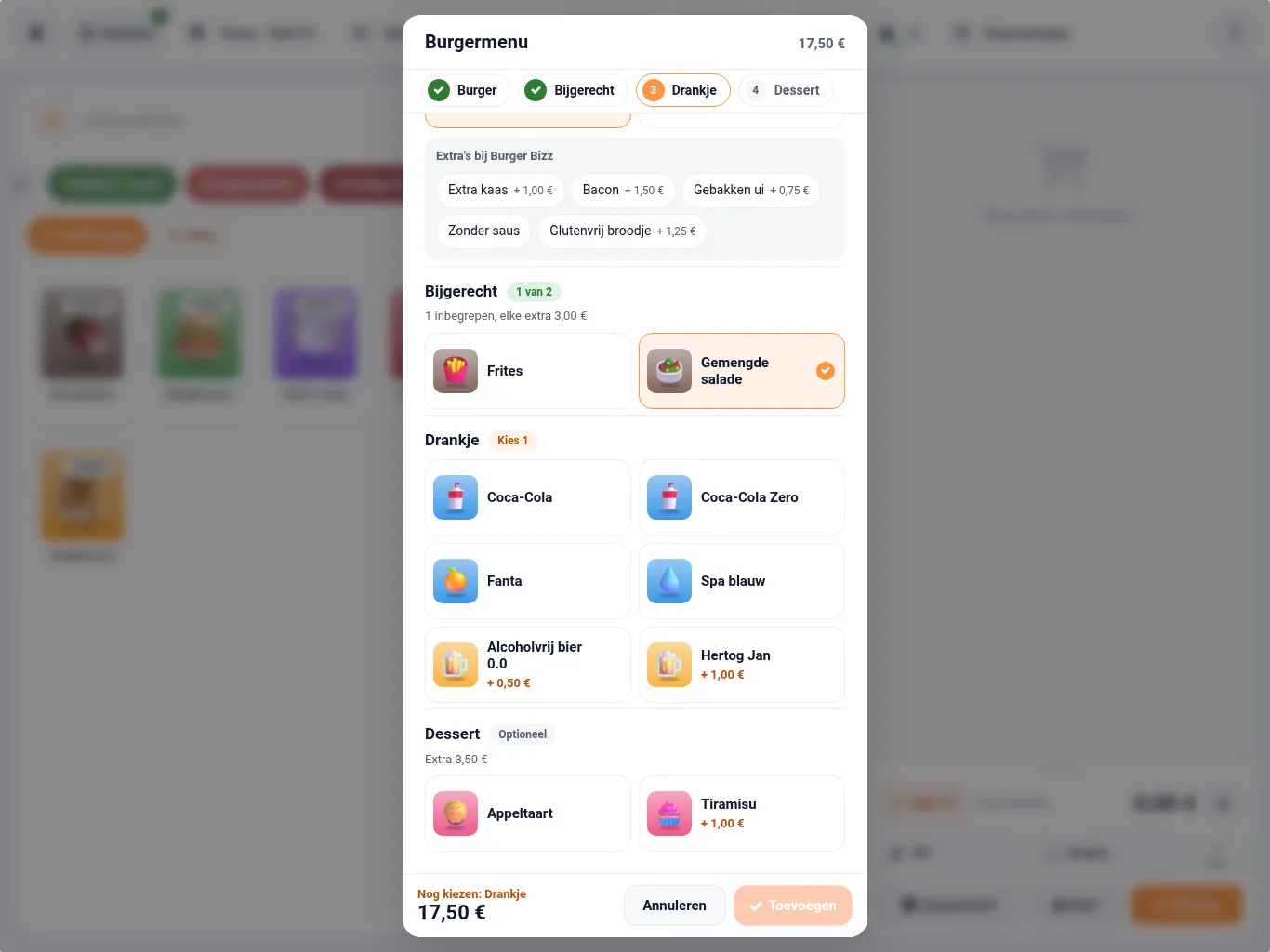
- Tik op de tegel van het menu. Er opent een venster met bovenin de stappen (de keuzes) en daaronder per keuze de opties.
- Bij elke keuze ziet u de stand: Kies 1, Optioneel, 1 van 2 of een vinkje als de keuze compleet is. Een meerprijs staat bij de optie, bijvoorbeeld + 1,00.
- Tik de gewenste opties aan. Heeft een gekozen product zelf productopties (zoals extra kaas), dan kunt u die in hetzelfde venster kiezen onder Extra's bij ….
- Onderin ziet u wat er gekozen is en het totaal. Ontbreekt er nog een verplichte keuze, dan staat daar Nog kiezen: ….
- Tik op Toevoegen. Het menu staat als één kaart op de bestelling: de menuregel met de gekozen onderdelen eronder.
Een menu wijzigen, korting geven of verwijderen
- Wilt u een keuze aanpassen, tik dan bij het menu op Wijzigen, pas de keuzes aan en tik op Opslaan. Een eventuele korting blijft staan en de keuken krijgt alleen wat er veranderd is.
- Aantal, korting en verwijderen gaan altijd over het hele menu. Een korting als bedrag gaat van het totaal van het menu af.
- Bij het splitsen van de rekening gaat een menu als geheel mee.
- Op de kassabon staat het menu als één regel met de onderdelen eronder.
Werkt u met keukenschermen, dan gaan de onderdelen elk naar hun eigen scherm. Het drankje komt dus op het barscherm en de burger in de keuken.
Gangen per keuze (bijvoorbeeld een driegangenmenu)
Werkt uw kassa met gangen, dan kunt u per menukeuze bepalen in welke gang de gekozen opties komen. Bij een driegangenmenu zet u de keuze Voorgerecht op gang 1, Hoofdgerecht op gang 2 en Nagerecht op gang 3.
- Open de menukeuze via Kassa > Producten > Menukeuzes.
- Vul onder Keuken bij Gang het nummer van de gang in. Met 0 komen de opties in de gang die in de kassa gekozen is, zoals bij elk ander product.
- Klik op Opslaan.
Slaat u het menu aan, dan zet de kassa elk onderdeel in zijn eigen gang. Elk onderdeel gaat naar de keuken als die gang wordt afgeroepen. Bij een onderdeel dat los van het menu in een andere gang staat, ziet u bij welk menu het hoort, bijvoorbeeld Tiramisu · Driegangenmenu.
Menu's in de kiosk
De kiosk biedt dezelfde menu's aan, met dezelfde keuzes en prijzen. De gast kiest de keuzes na elkaar. Is een keuze vol, dan gaat de kiosk vanzelf door naar de volgende. Bij een keuze die niet verplicht is, staat optioneel.
In de kiosk-instellingen (Kassa > Configuratie > Kiosken) staat de optie Menu's in gangen. Staat die aan, dan gaat een menu dat hier wordt gegeten per gang naar de keuken: de keuken begint met gang 1 en de volgende gangen volgen als ze worden afgeroepen.
Bestaande combinatieproducten omzetten naar menu's
Gebruikt u al combinatieproducten (een product met vaste producten die altijd meegaan), dan kunt u die omzetten naar menu's. Dit menu-item is er alleen als combinatieproducten in uw omgeving in gebruik zijn.
- Klik in het linker menu op Kassa en vervolgens bovenin op Producten en dan op Combinatieproducten omzetten naar menu's.
- Kies de producten die u wilt omzetten. Daaronder ziet u per product wat er gebeurt.
- Klik op Omzetten naar menu's.
Elk vast product wordt een keuze met die ene optie. De menuprijs is de prijs van het product plus de vaste producten, zodat klanten hetzelfde betalen. Producten met statiegeld, met varianten of met een vast product dat vaker dan één keer gebruikt wordt, blijven zoals ze zijn.